
FuncionalidadesListas por tipo

Listas que sabem o que guardam

Uma lista de compras não é uma lista de despesas. Cada tipo de lista no Moonto tem os campos de que as suas linhas precisam, por isso uma data, um valor, um número de telefone ou um código de barras tem sempre o seu lugar.

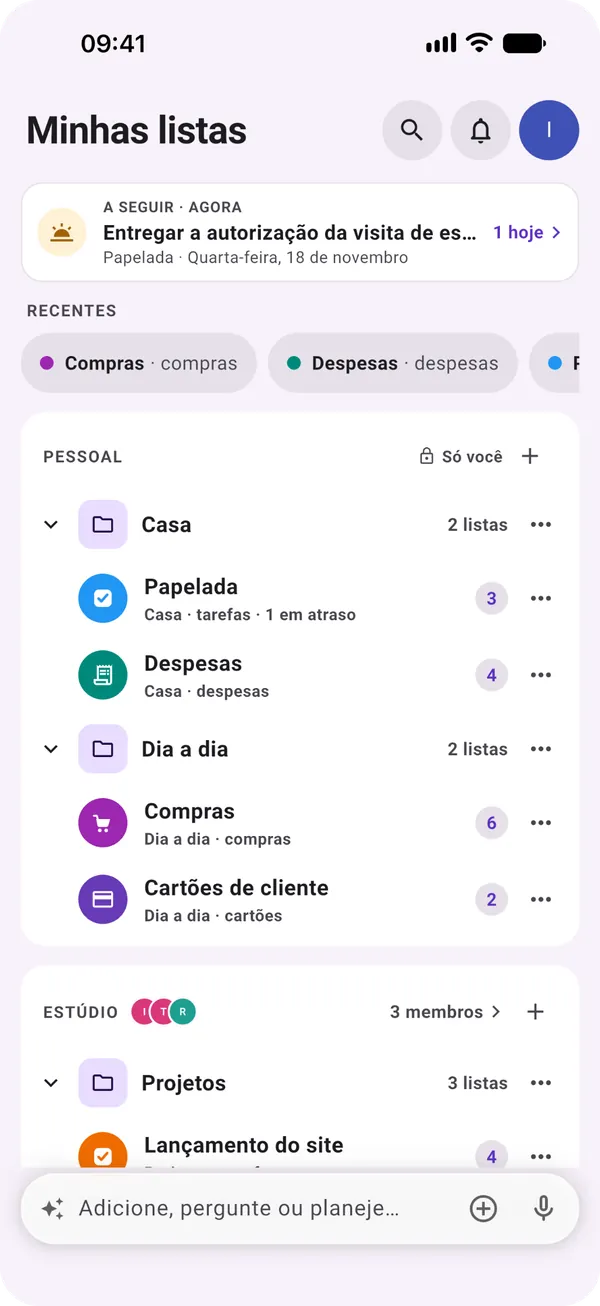
A página Minhas listas: A seguir no topo, as listas recentes, depois as listas arrumadas em grupos no seu espaço pessoal e, por baixo, um espaço partilhado.

Seis tipos

Escolha o tipo quando cria uma lista.

Todos os tipos, todos os campos e tantas listas quantas quiser são grátis em qualquer plano. Os poucos pontos em que a IA do Moonto trabalha por si, marcados Premium abaixo, vêm com o Premium, depois de um teste gratuito da IA: 7 dias, ou menos se a usar muito.

Compras

Grátis

Comece a escrever e escolha no catálogo do Moonto: cada artigo vem com a sua imagem e fica na sua secção, para que a lista siga a ordem por onde passa na loja. Escreva « 2 ovos » e a quantidade vem junto. Se acrescentar algo que já está na lista, a quantidade sobe em vez de aparecer uma segunda linha; algo que comprou antes volta simplesmente para a lista.

Cada artigo tem quantidade e unidade, preço, nota e categoria. Os artigos marcados ficam no fundo até ao fim do dia e depois passam para Artigos comprados, onde « + » volta a pôr um na lista. O Modo Compras mostra a lista secção a secção, com um cesto, e mantém o ecrã ligado. Defina um artigo para se repetir de tantas em tantas semanas e ele volta sozinho; com o tempo, o Moonto também repara no que compra com regularidade e sugere-o em « Costuma comprar ».

Acrescenta
« 2 ovos », com ovos já na lista
A lista
Continua a haver uma só linha Ovos, em Lacticínios, agora com a quantidade 3
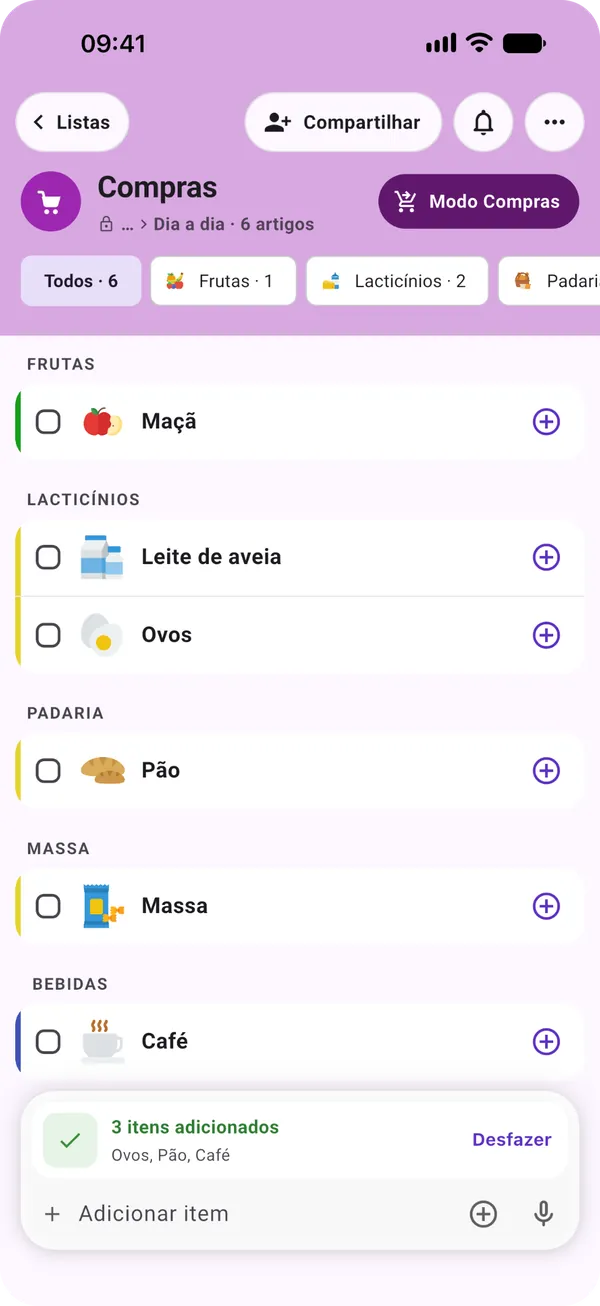
Uma lista de compras arrumada por secção, cada artigo com a sua imagem, e um botão Modo Compras no topo

Tarefas

GrátisPremium: categorias automáticas

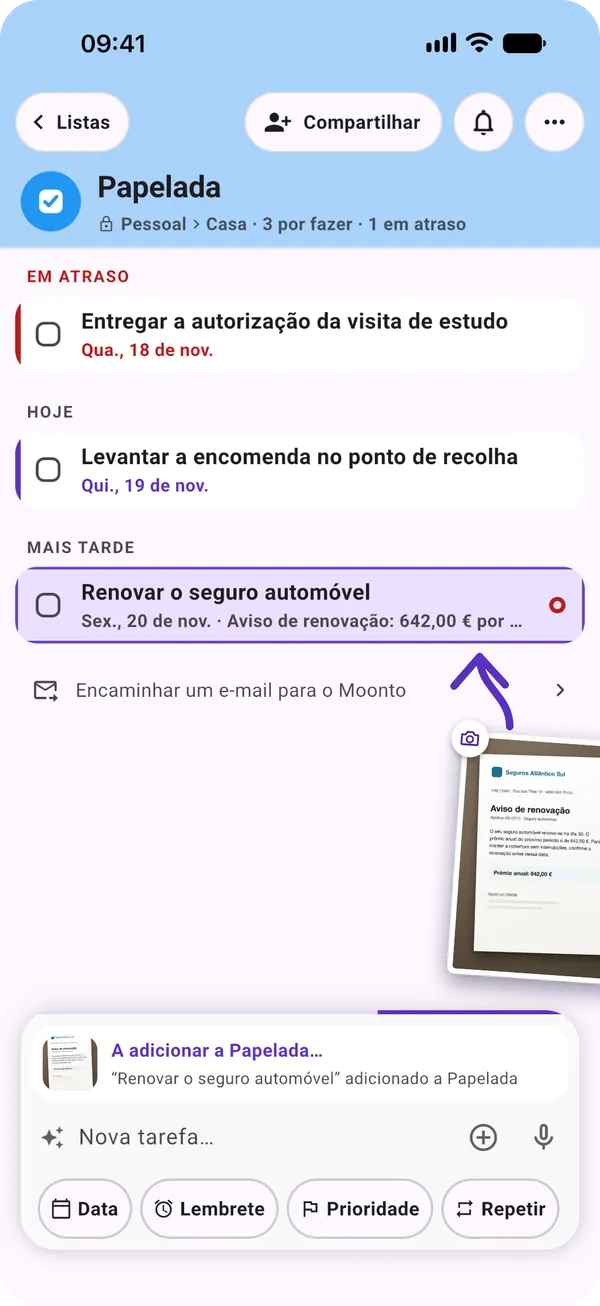
Uma tarefa tem uma data, com hora se quiser, um lembrete, uma prioridade de baixa a urgente e uma repetição: todos os dias, de 2 em 2 semanas, todos os meses, todos os anos. A lista põe no topo o que está em atraso, depois hoje, depois mais tarde. Escreva « amanhã » e a data fica definida; « !! » marca-a como prioridade alta.

Abra uma tarefa para ver as notas, a categoria, as fotos ou os ficheiros anexados e, numa lista partilhada, a quem está atribuída. Marque uma tarefa que se repete e a seguinte volta sozinha na data seguinte. Com o Premium ou o teste, o Moonto também dá uma categoria a cada nova tarefa.

Na quinta-feira
« Entregar a autorização da visita de estudo » era para quarta
A lista
Fica em Em atraso, acima das tarefas de hoje, até a marcar
Uma lista de tarefas em três secções, Em atraso, Hoje e Mais tarde, com os botões Data, Lembrete, Prioridade e Repetir por baixo do campo

Notas

GrátisPremium: títulos e ditado

Uma nota é um título e todo o texto que quiser, com fotos e ficheiros anexados. Enquanto escreve, o Moonto deteta uma data ou alguém das suas listas de Pessoas: a nota fica com essa data, e por isso aparece no calendário, e ligada a essa pessoa. Se sair a meio, o rascunho fica à sua espera.

Com o Premium ou o teste, o Moonto propõe um título a partir do que escreveu e transforma uma gravação de voz em texto. Sem ele, a primeira linha é o título.

Escreve
« Almoço com a Rita na terça: ela prefere o design azul »
Moonto
Deteta terça e Rita; retira qualquer um com um toque

Pessoas

Grátis

Quem é alguém e como o contactar: nome, empresa, telefone, e-mail, uma foto e « A lembrar » para o cargo, onde se conheceram ou do que gosta.

No telemóvel, acrescente alguém dos seus contactos ou digitalize o seu cartão de visita. A partir da ficha de uma pessoa, ligue ou escreva com um toque. Uma despesa ou uma nota pode apontar para uma pessoa, para saber a quem dizia respeito.

Digitaliza
Um cartão de visita, com a câmara do telemóvel
A lista
Nome, empresa, telefone e e-mail preenchidos, prontos a verificar e guardar

Despesas

Grátis

Cada despesa tem um valor, uma data, um cliente, uma foto do recibo e a indicação de estar paga. As despesas são registos, não afazeres: não há nada para marcar.

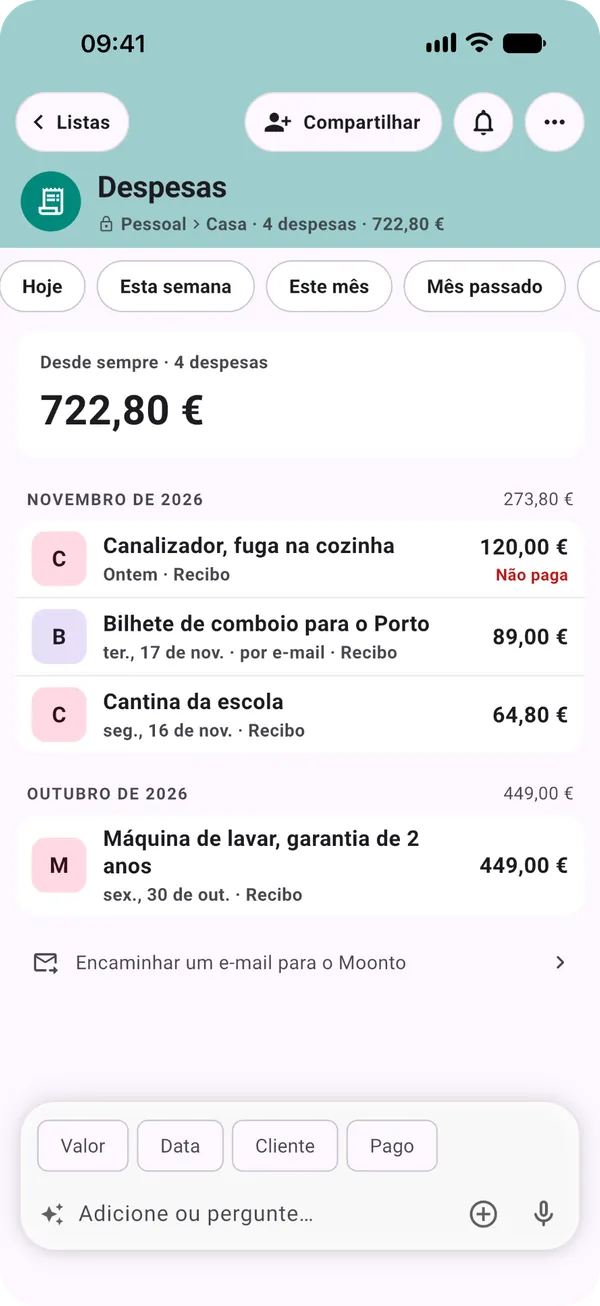
Escolha um período, hoje, esta semana, este mês, o mês passado, este ano ou desde sempre, e o total aparece no topo, com as despesas agrupadas por dia ou por mês por baixo. Os valores noutras moedas aparecem ao lado, nunca convertidos. As que estão por pagar dizem « Não paga ».

Escolhe
Este mês
A lista
As despesas do mês e o total, com Não paga por baixo da fatura do canalizador
Uma lista de despesas com os botões de período, o total desde sempre e cada despesa com a data, o recibo e o valor

Cartões de fidelidade

GrátisPremium: ler o nome do cartão

Guarde os cartões de fidelidade e de sócio numa lista própria. Tire uma foto a um cartão: o telemóvel lê ele próprio o código de barras, sem ligação, e guarda a foto, frente e verso se quiser.

Na caixa, abra o cartão: o código de barras ocupa o ecrã, com o brilho no máximo. Com o Premium ou o teste, o Moonto também lê o nome e a cor do cartão a partir da foto; caso contrário, escreve o nome.

Na caixa
Abre o cartão do supermercado
O seu telemóvel
Mostra o código de barras, grande e bem visível, pronto a ler

Tudo continua a poder ser mudado por si

Grátis

Cada linha abre com todos os seus campos, e tudo pode ser editado, incluindo o que o Moonto preencheu por si. Uma lista tem nome, cor e descrição; pode ordená-la, pô-la na sua própria ordem, exportá-la ou silenciar as notificações.

Em Minhas listas, arrume as listas em grupos e subgrupos e arraste-as para a ordem que preferir; as que usou por último esperam em Recentes. As listas vivem em espaços: Pessoal é só para si, e um espaço partilhado é visto por todos os que lá estão.

  • GruposGrupos e subgrupos, pela sua ordem
  • RecentesAs listas que usou por último, no topo
  • ExportarUma lista em texto, CSV ou JSON
  • EspaçosPessoal para si, partilhados para os outros

Como começar

Três passos.

  1. Crie uma lista

    Em Minhas listas, toque em « + » e escolha o tipo: compras, tarefas, notas, pessoas, despesas ou cartões. Dê-lhe um nome.

  2. Acrescente as primeiras linhas

    Escreva diretamente na lista. Uma lista de compras sugere a partir do catálogo; uma lista de tarefas oferece Data, Lembrete, Prioridade e Repetir.

  3. Arrume-a à sua maneira

    Ponha-a num grupo, dê-lhe uma cor ou partilhe-a com as pessoas a quem diz respeito.

Envie ao Moonto.

No iPhone, no Android e na web, em 8 idiomas. Gratuito para começar.

Todos com quem partilha usam-no grátis.