
FunzioniListe per tipo

Liste che sanno cosa contengono

Una lista della spesa non è un elenco di spese. Ogni tipo di lista in Moonto ha i campi che servono alle sue righe, così una data, un importo, un numero di telefono o un codice a barre hanno sempre il loro posto.

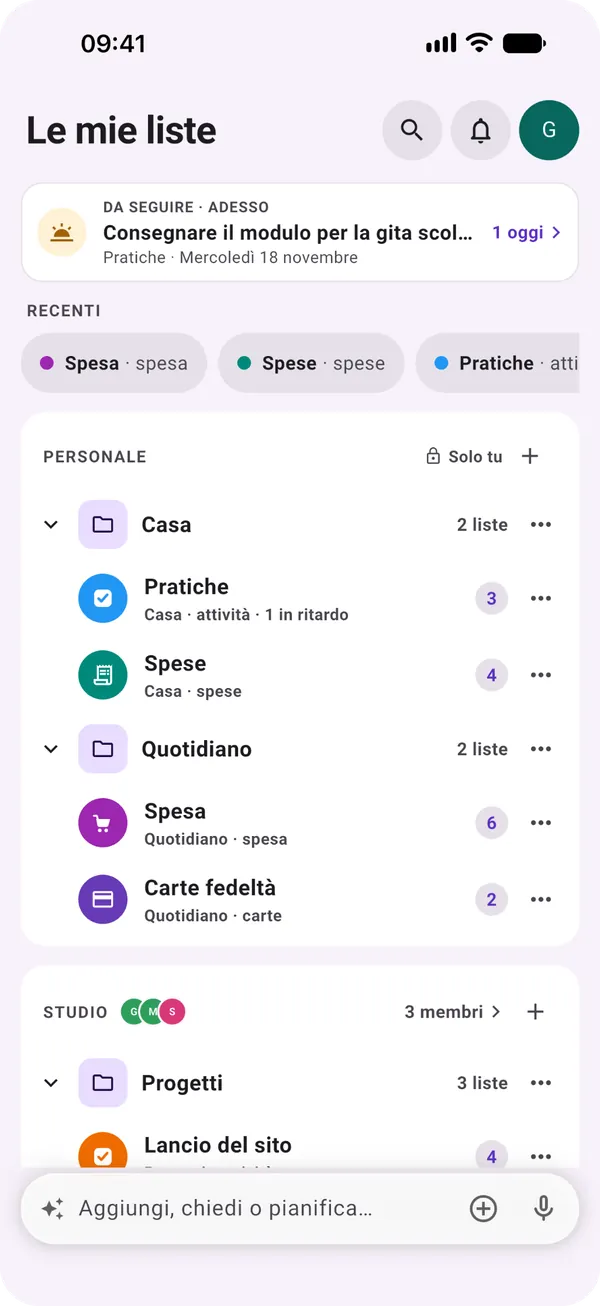
La pagina Le mie liste: Da seguire in alto, le liste recenti, poi le liste ordinate in gruppi nel tuo spazio personale e, sotto, uno spazio condiviso.

Sei tipi

Scegli il tipo quando crei una lista.

Ogni tipo, ogni campo e tutte le liste che vuoi sono gratis con ogni piano. I pochi punti in cui l'IA di Moonto lavora per te, segnati Premium qui sotto, sono inclusi in Premium, dopo una prova gratuita dell'IA: 7 giorni, o meno se la usi molto.

Spesa

Gratis

Inizia a scrivere e scegli dal catalogo di Moonto: ogni articolo arriva con la sua immagine e va nel suo reparto, così la lista segue l'ordine in cui giri per il negozio. Scrivi «2 uova» e arriva anche la quantità. Se aggiungi qualcosa che è già sulla lista, sale la quantità invece di comparire una seconda riga; una cosa comprata in precedenza viene semplicemente rimessa in lista.

Ogni articolo ha quantità e unità, prezzo, nota e categoria. Gli articoli spuntati restano in fondo per il resto della giornata, poi passano in Articoli acquistati, dove «+» ne rimette uno in lista. La Modalità di acquisto mostra la lista reparto per reparto con un carrello e tiene acceso lo schermo. Imposta un articolo perché si ripeta ogni tot settimane e torna da solo; col tempo Moonto nota anche cosa compri regolarmente e te lo suggerisce sotto «Acquisti di solito».

Aggiungi
«2 uova», con le uova già sulla lista
La lista
Sempre una sola riga Uova, sotto Prodotti lattiero-caseari, ora con quantità 3
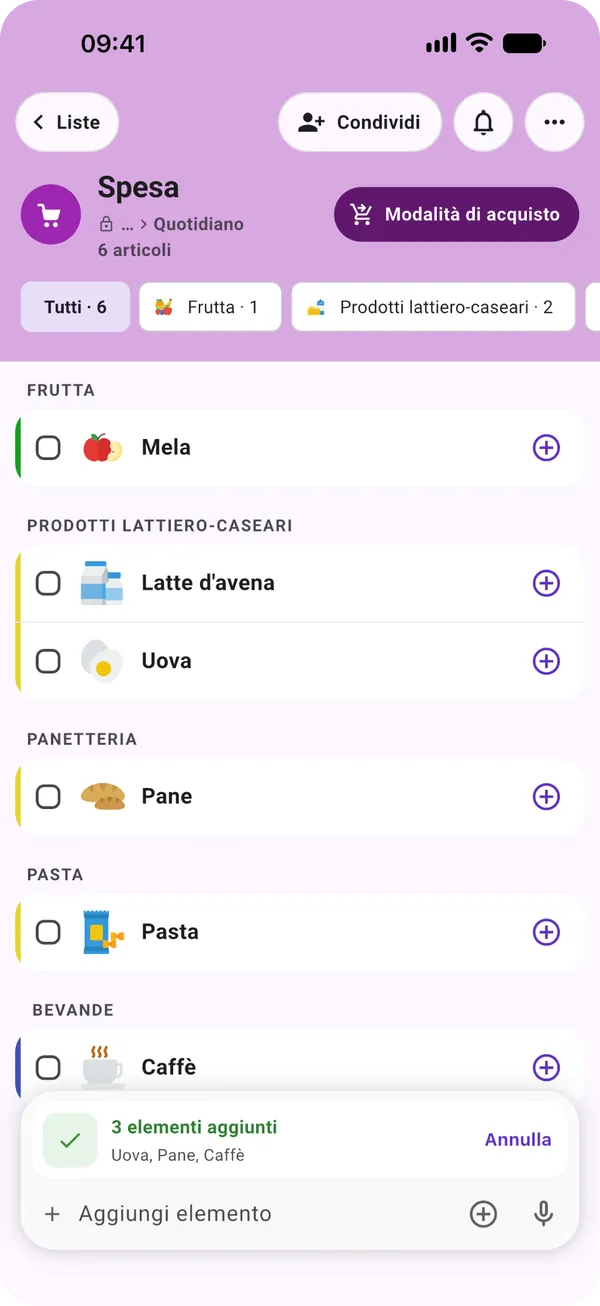
Una lista della spesa ordinata per reparto, ogni articolo con la sua immagine, e un pulsante Modalità di acquisto in alto

Attività

GratisPremium: categorie automatiche

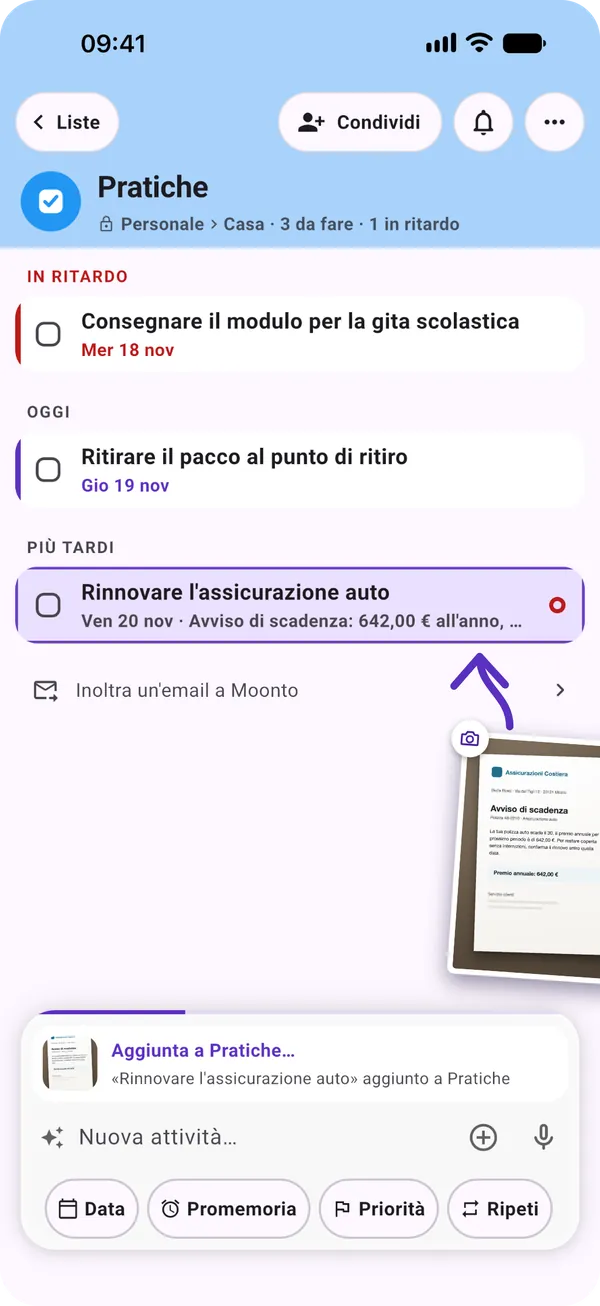
Un'attività ha una data, con l'ora se vuoi, un promemoria, una priorità da bassa a urgente e una ripetizione: ogni giorno, ogni 2 settimane, ogni mese, ogni anno. La lista mette in cima ciò che è in ritardo, poi oggi, poi più tardi. Scrivi «domani» e la data è impostata; «!!» la segna come priorità alta.

Apri un'attività per vederne le note, la categoria, le foto o i file allegati e, in una lista condivisa, a chi è assegnata. Spunta un'attività che si ripete e la successiva torna da sola alla sua prossima data. Con Premium o la prova, Moonto dà anche una categoria a ogni nuova attività.

Giovedì
«Consegnare il modulo per la gita scolastica» scadeva mercoledì
La lista
Resta sotto In ritardo, sopra le attività di oggi, finché non la spunti
Una lista di attività in tre sezioni, In ritardo, Oggi e Più tardi, con i pulsanti Data, Promemoria, Priorità e Ripeti sotto il campo

Note

GratisPremium: titoli e dettatura

Una nota è un titolo e tutto il testo che vuoi, con foto e file allegati. Mentre scrivi, Moonto riconosce una data o qualcuno delle tue liste di persone: la nota prende quella data, così compare nel calendario, ed è collegata a quella persona. Se ti interrompi a metà, la bozza ti aspetta.

Con Premium o la prova, Moonto propone un titolo partendo da ciò che hai scritto e trasforma una registrazione vocale in testo. Senza, il titolo è la prima riga.

Scrivi
«Pranzo con Sara martedì: preferisce il design blu»
Moonto
Riconosce martedì e Sara; togli l'uno o l'altra con un tocco

Persone

Gratis

Chi è una persona e come raggiungerla: nome, azienda, telefono, e-mail, una foto e «Da ricordare» per il suo ruolo, come vi siete conosciuti o cosa le piace.

Sul telefono, aggiungi qualcuno dai tuoi contatti o scansiona il suo biglietto da visita. Dalla scheda di una persona, chiami o scrivi con un tocco. Una spesa o una nota può rimandare a una persona, così sai chi riguardava.

Scansioni
Un biglietto da visita, con la fotocamera del telefono
La lista
Nome, azienda, telefono ed e-mail compilati, pronti da controllare e salvare

Spese

Gratis

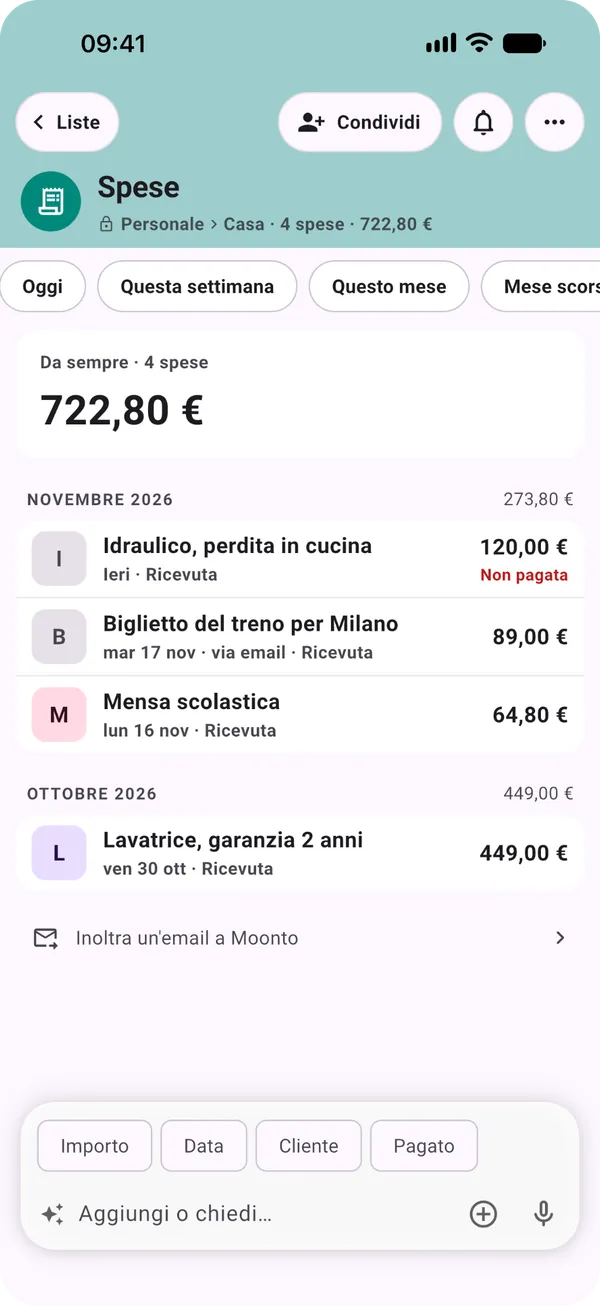
Ogni spesa ha un importo, una data, un cliente, la foto della ricevuta e se è pagata. Le spese sono registrazioni, non cose da fare: non c'è niente da spuntare.

Scegli un periodo, oggi, questa settimana, questo mese, il mese scorso, quest'anno o da sempre, e il totale compare in alto, con le spese raggruppate per giorno o per mese qui sotto. Gli importi in altre valute sono mostrati accanto, mai convertiti. Quelle non pagate riportano «Non pagata».

Scegli
Questo mese
La lista
Le spese del mese e il loro totale, con Non pagata sotto il conto dell'idraulico
Una lista di spese con i pulsanti dei periodi, il totale da sempre e ogni spesa con la sua data, la ricevuta e l'importo

Carte fedeltà

GratisPremium: lettura del nome della carta

Tieni le carte fedeltà e le tessere in una lista tutta loro. Fotografa una carta: il telefono legge da solo il codice a barre, anche offline, e conserva la foto, fronte e retro se vuoi.

Alla cassa, apri la carta: il codice a barre riempie lo schermo, alla massima luminosità. Con Premium o la prova, Moonto legge dalla foto anche il nome e il colore della carta; altrimenti il nome lo scrivi tu.

Alla cassa
Apri la carta del supermercato
Il tuo telefono
Mostra il codice a barre, grande e luminoso, pronto da scansionare

Tutto resta modificabile da te

Gratis

Ogni riga si apre con tutti i suoi campi, e tutto si può modificare, anche ciò che Moonto ha compilato per te. Una lista ha un nome, un colore e una descrizione; puoi ordinarla, metterla nell'ordine che preferisci, esportarla o silenziarne le notifiche.

In Le mie liste, raccogli le liste in gruppi e sottogruppi e trascinale nell'ordine che vuoi; quelle usate per ultime ti aspettano in Recenti. Le liste vivono negli spazi: Personale è solo per te, e uno spazio condiviso lo vedono tutti quelli che ne fanno parte.

  • GruppiGruppi e sottogruppi, nel tuo ordine
  • RecentiLe liste usate per ultime, in alto
  • EsportaUna lista in testo, CSV o JSON
  • SpaziPersonale per te, quelli condivisi per gli altri

Come iniziare

Tre passi.

  1. Crea una lista

    In Le mie liste, tocca «+» e scegli il tipo: spesa, attività, note, persone, spese o carte. Dalle un nome.

  2. Aggiungi le prime righe

    Scrivi direttamente nella lista. Una lista della spesa suggerisce dal catalogo; una lista di attività offre Data, Promemoria, Priorità e Ripeti.

  3. Sistemala a modo tuo

    Mettila in un gruppo, dalle un colore o condividila con le persone che riguarda.

Mandalo a Moonto.

Su iPhone, Android e sul web, in 8 lingue. Gratis per iniziare.

Tutti quelli con cui condividi lo usano gratis.