
FonctionnalitésDes listes par type

Des listes qui savent ce qu'elles contiennent

Une liste de courses n'est pas une liste de dépenses. Chaque type de liste Moonto a les champs dont ses lignes ont besoin : une date, un montant, un numéro de téléphone ou un code-barres a toujours sa place.

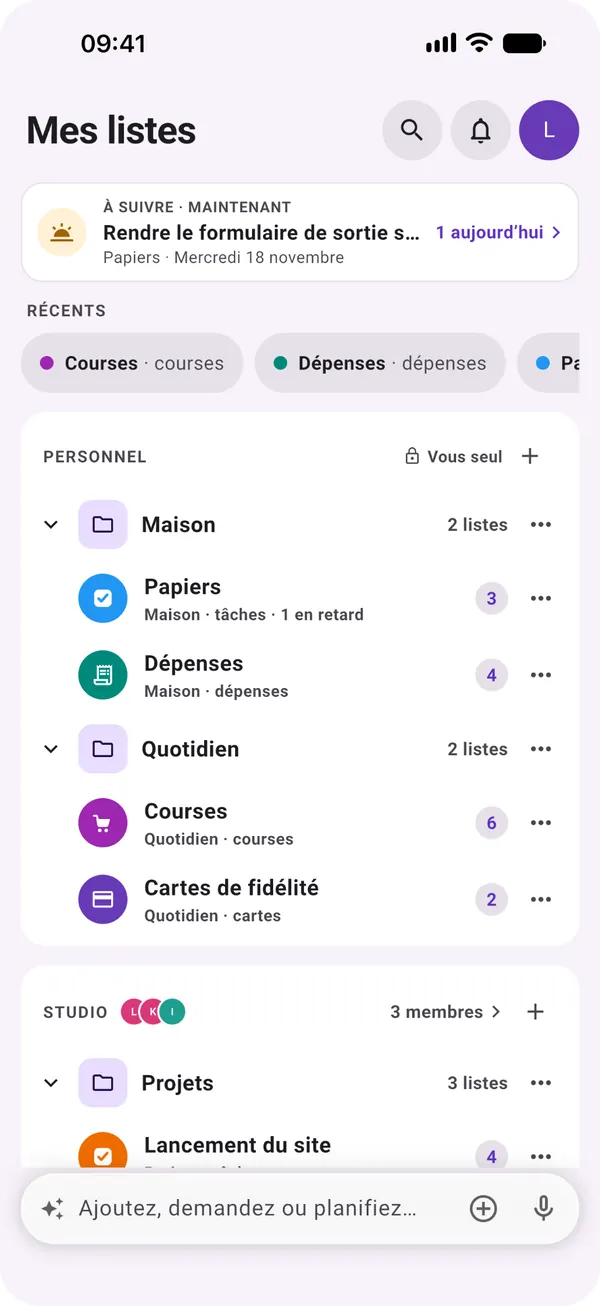
La page Mes listes : À suivre en haut, les listes récentes, puis les listes rangées en groupes dans votre espace personnel, et un espace partagé en dessous.

Six types

Choisissez le type en créant la liste.

Tous les types, tous les champs et autant de listes que vous voulez sont gratuits avec toutes les formules. Les quelques endroits où l'IA de Moonto travaille pour vous, marqués Premium ci-dessous, sont inclus dans Premium, après un essai gratuit de l'IA : 7 jours, ou moins si vous l'utilisez beaucoup.

Courses

Gratuit

Commencez à taper et choisissez dans le catalogue de Moonto : chaque article arrive avec son image et dans son rayon, et la liste se lit dans l'ordre où vous traversez le magasin. Tapez « 2 œufs » et la quantité suit. Ajoutez un article déjà sur la liste : sa quantité augmente, sans deuxième ligne ; un article acheté plus tôt revient simplement sur la liste.

Chaque article a une quantité et une unité, un prix, une note et une catégorie. Les articles cochés restent en bas jusqu'à la fin de la journée, puis passent dans Articles achetés, où « + » en remet un sur la liste. Le Mode shopping montre la liste rayon par rayon avec un panier et garde l'écran allumé. Programmez un article toutes les quelques semaines et il revient tout seul ; avec le temps, Moonto remarque aussi ce que vous achetez régulièrement et le propose sous « Vous achetez habituellement ».

Vous ajoutez
« 2 œufs », alors que des œufs sont déjà sur la liste
La liste
Toujours une seule ligne Œufs, sous Produits laitiers, avec désormais une quantité de 3
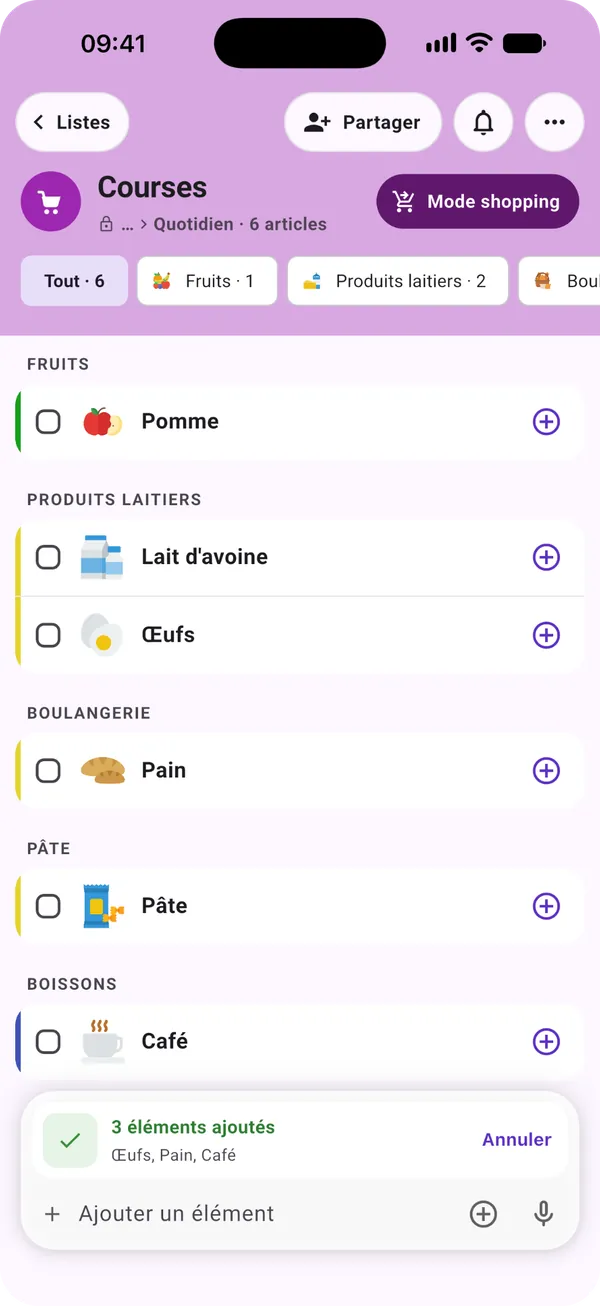
Une liste de courses triée par rayon, chaque article avec son image, et un bouton Mode shopping en haut

Tâches

GratuitPremium : catégories automatiques

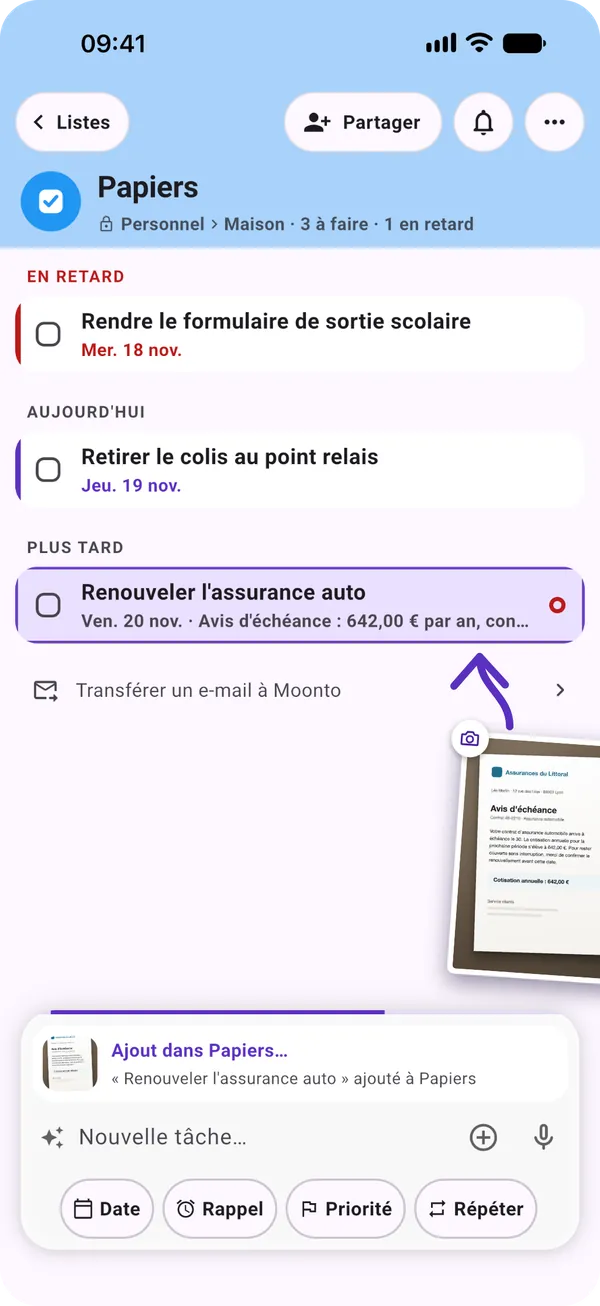
Une tâche a une date, avec une heure si vous voulez, un rappel, une priorité de basse à urgente, et une répétition : chaque jour, toutes les 2 semaines, chaque mois, chaque année. La liste affiche d'abord ce qui est en retard, puis aujourd'hui, puis plus tard. Tapez « demain » et la date est réglée ; « !! » la marque en priorité haute.

Ouvrez une tâche pour ses notes, sa catégorie, les photos ou fichiers joints et, dans une liste partagée, la personne à qui elle est assignée. Cochez une tâche qui se répète, et la suivante revient toute seule à sa prochaine date. Avec Premium ou l'essai, Moonto donne aussi une catégorie à chaque nouvelle tâche.

Le jeudi
« Rendre le formulaire de sortie scolaire » était pour mercredi
La liste
Elle reste sous En retard, au-dessus des tâches du jour, jusqu'à ce que vous la cochiez
Une liste de tâches en trois sections, En retard, Aujourd'hui et Plus tard, avec les boutons Date, Rappel, Priorité et Répéter sous le champ

Notes

GratuitPremium : titres et dictée

Une note, c'est un titre et autant de texte que vous voulez, avec des photos et des fichiers joints. Pendant que vous écrivez, Moonto repère une date ou quelqu'un de vos listes de personnes : la note prend cette date, et apparaît donc dans le calendrier, et elle est liée à cette personne. Si vous partez en cours de route, votre brouillon vous attend.

Avec Premium ou l'essai, Moonto propose un titre à partir de ce que vous avez écrit, et transforme un enregistrement vocal en texte. Sans Premium, la première ligne sert de titre.

Vous écrivez
« Déjeuner avec Sami mardi : il préfère la maquette bleue »
Moonto
Repère mardi et Sami ; vous retirez l'un ou l'autre d'un toucher

Personnes

Gratuit

Qui est quelqu'un et comment le joindre : nom, société, téléphone, e-mail, une photo, et « À retenir » pour son rôle, la façon dont vous vous êtes rencontrés ou ce qu'il aime.

Sur votre téléphone, ajoutez quelqu'un depuis vos contacts ou scannez sa carte de visite. Depuis la fiche d'une personne, appelez-la ou écrivez-lui d'un toucher. Une dépense ou une note peut renvoyer à une personne : vous savez qui elle concernait.

Vous scannez
Une carte de visite, avec l'appareil photo du téléphone
La liste
Nom, société, téléphone et e-mail remplis, prêts à vérifier et à enregistrer

Dépenses

Gratuit

Chaque dépense a un montant, une date, un client, la photo du reçu, et indique si elle est payée. Les dépenses sont des traces, pas des choses à faire : il n'y a rien à cocher.

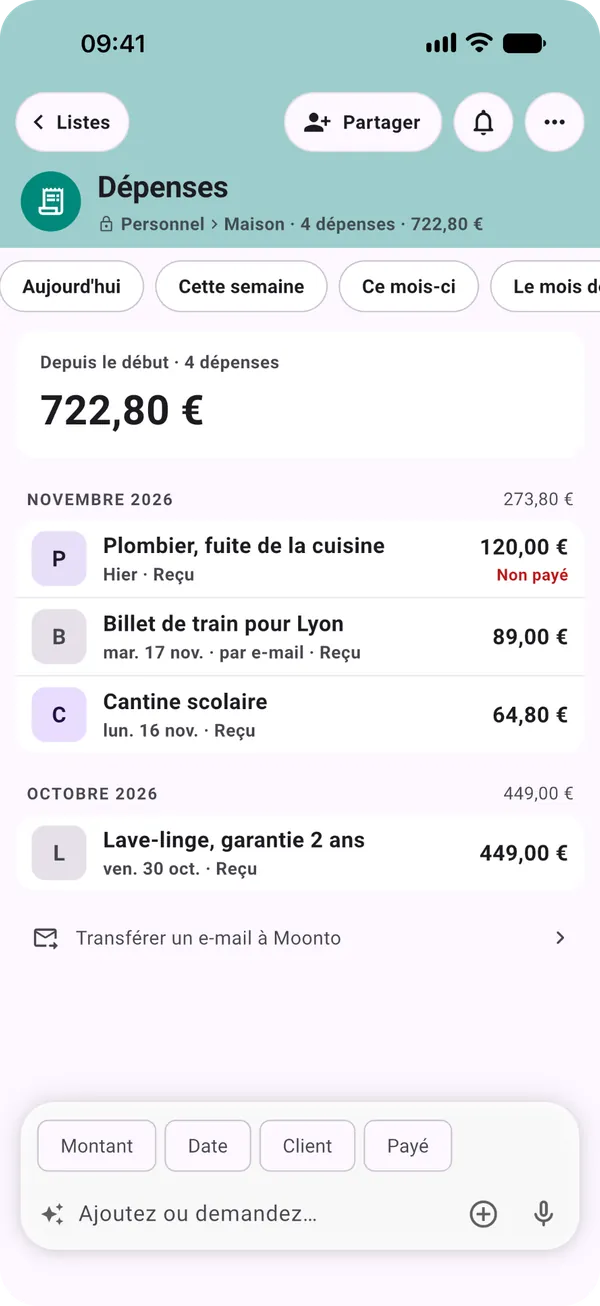
Choisissez une période, aujourd'hui, cette semaine, ce mois-ci, le mois dernier, cette année ou depuis le début : son total s'affiche en haut, et les dépenses sont groupées par jour ou par mois en dessous. Les montants dans d'autres devises sont indiqués à côté, jamais convertis. Celles qui restent à régler portent la mention « Non payé ».

Vous choisissez
Ce mois-ci
La liste
Les dépenses du mois et leur total, avec Non payé sous la facture du plombier
Une liste de dépenses avec les boutons de période, le total depuis le début, et chaque dépense avec sa date, son reçu et son montant

Cartes de fidélité

GratuitPremium : lecture du nom de la carte

Gardez vos cartes de fidélité et d'adhérent dans une liste à part. Photographiez une carte : le téléphone lit lui-même son code-barres, hors connexion, et garde la photo, recto et verso si vous voulez.

À la caisse, ouvrez la carte : son code-barres remplit l'écran, en pleine luminosité. Avec Premium ou l'essai, Moonto lit aussi le nom et la couleur de la carte sur la photo ; sinon, vous tapez le nom.

À la caisse
Vous ouvrez votre carte du supermarché
Votre téléphone
Affiche son code-barres, grand et lumineux, prêt à être scanné

Tout reste modifiable

Gratuit

Chaque ligne s'ouvre sur tous ses champs, et tout se modifie, y compris ce que Moonto a rempli pour vous. Une liste a un nom, une couleur et une description ; vous pouvez la trier, la mettre dans votre propre ordre, l'exporter ou couper ses notifications.

Dans Mes listes, rangez les listes en groupes et sous-groupes, et faites-les glisser dans l'ordre qui vous plaît ; les dernières utilisées vous attendent sous Récents. Les listes vivent dans des espaces : Personnel n'est qu'à vous, et un espace partagé est visible par tous ses membres.

  • GroupesGroupes et sous-groupes, dans votre ordre
  • RécentsLes dernières listes utilisées, en haut
  • ExporterUne liste en texte, CSV ou JSON
  • EspacesPersonnel pour vous, des espaces partagés pour les autres

Pour commencer

Trois étapes.

  1. Créez une liste

    Dans Mes listes, touchez « + » et choisissez le type : courses, tâches, notes, personnes, dépenses ou cartes. Donnez-lui un nom.

  2. Ajoutez les premières lignes

    Tapez directement dans la liste. Une liste de courses propose des articles du catalogue ; une liste de tâches propose Date, Rappel, Priorité et Répéter.

  3. Arrangez-la à votre façon

    Mettez-la dans un groupe, donnez-lui une couleur, ou partagez-la avec les personnes concernées.

Envoyez-le à Moonto.

Sur iPhone, Android et le web, en 8 langues. Gratuit pour commencer.

Gratuit aussi pour tous ceux avec qui vous partagez.