

FonctionnalitésEspaces et partage

Espaces et partage

Partagez une liste, ou tout un espace de listes, avec les personnes concernées. Ce que l'un ajoute, les autres le voient en quelques secondes. Tous ceux avec qui vous partagez l'utilisent gratuitement.

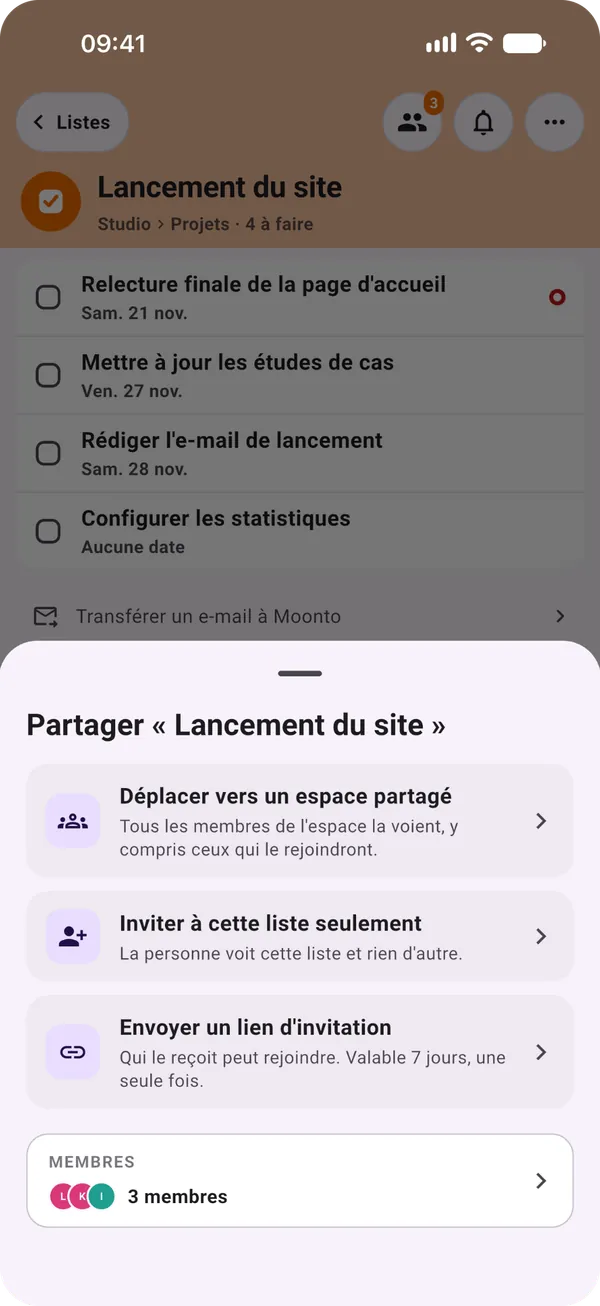
Une liste de tâches avec sa fiche Partager ouverte : Déplacer vers un espace partagé, Inviter à cette liste seulement, Envoyer un lien d'invitation, et les membres de la liste.

Comment ça marche

Partagez ce qui les concerne, gardez le reste.

Le partage est gratuit avec toutes les formules, avec autant de personnes que vous voulez, et les personnes invitées n'ont rien à payer non plus. Seule l'IA de Moonto est incluse dans Premium.

Espace personnel et espaces partagés

Gratuit

Vos listes commencent dans Personnel : vous seul les voyez. Un espace partagé est un ensemble de listes que vous tenez avec d'autres personnes. Ses membres voient toutes ses listes, et une liste créée dedans est partagée automatiquement, y compris avec ceux qui arriveront plus tard.

Vous
Créez l'espace « Voyage à Lisbonne » et invitez deux amis
Résultat
La liste des affaires à emporter, les réservations et les dépenses du voyage sont au même endroit, pour vous trois
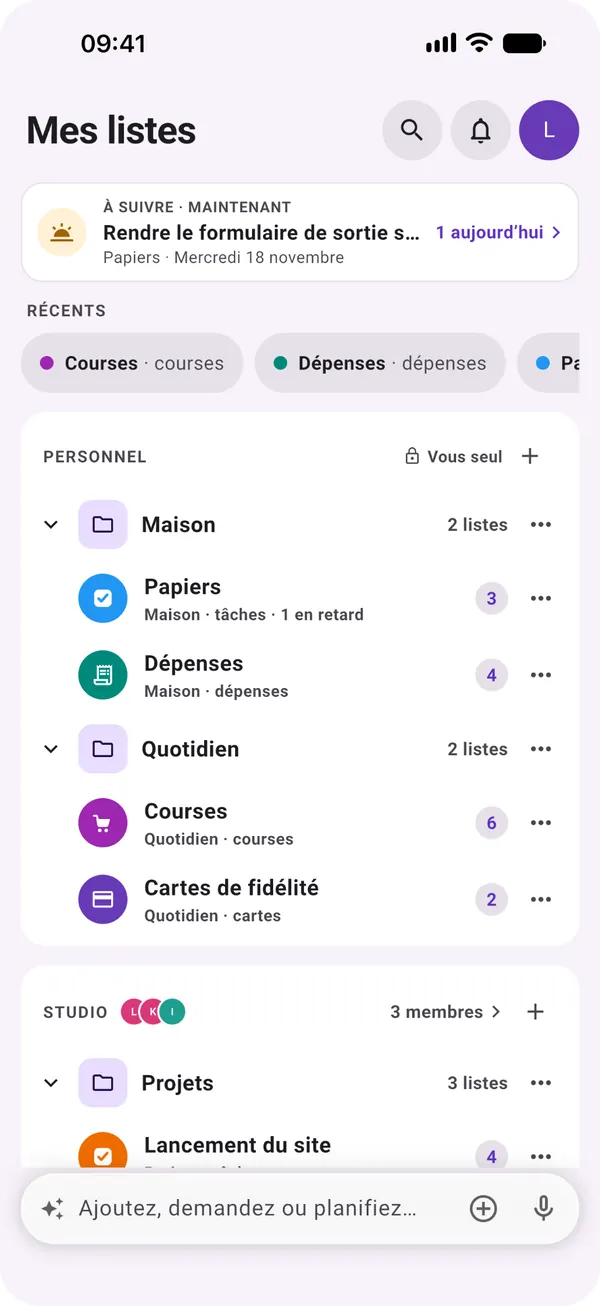
Mes listes dans Moonto : les listes personnelles et un espace partagé, chacun avec ses listes

Juste une liste

Gratuit

Tout n'a pas sa place dans un espace. Ouvrez une liste, touchez Partager et choisissez « Inviter à cette liste seulement » : la personne voit cette liste et rien d'autre. Depuis la même fiche, vous pouvez aussi déplacer une liste qui vous appartient vers un espace partagé.

Vous
Partagez « Papiers de papa » avec votre frère
Résultat
Il ne voit que cette liste : la déclaration d'impôts, le courrier de l'assurance, le rendez-vous chez le médecin. Vos autres listes restent à vous.

Invitez par nom, e-mail ou lien

Gratuit

Tapez le nom d'un contact, ou une adresse e-mail : la personne reçoit un e-mail pour rejoindre la liste. Ou envoyez un lien d'invitation par l'app de votre choix. Un lien ne sert qu'une fois et pendant 7 jours : envoyez-en un par personne ; vous pouvez le révoquer tant qu'il n'a pas servi.

Pour inviter quelqu'un dans tout un espace, ouvrez l'espace et touchez Inviter sous Membres.

Vous
Envoyez un lien d'invitation à un client par message
Résultat
Il l'ouvre, se connecte et rejoint cette liste. Le lien ne peut plus resservir.

Rien n'est partagé avant qu'ils acceptent

Gratuit

La personne invitée ouvre le lien ou l'e-mail, se connecte à Moonto (ou crée un compte) et touche Continuer pour rejoindre. Annuler refuse l'invitation. Elle peut aussi répondre plus tard, dans Réglages › Contacts. Tant qu'elle n'a pas accepté, elle ne voit rien de votre liste.

La personne
Ouvre votre invitation, se connecte avec son e-mail et un code à 6 chiffres, touche Continuer
Résultat
La liste apparaît dans son Moonto, avec tout ce qu'elle contient déjà

Ce que chacun peut faire

Gratuit

Chaque membre peut ajouter, modifier, cocher et supprimer des éléments, et renommer la liste. Certaines choses restent réservées au propriétaire de la liste.

  • Chaque membreAjoute, modifie, coche et supprime des éléments, et renomme la liste
  • TâchesUne tâche peut être assignée à toute personne qui voit la liste
  • RappelsDans une liste partagée, un rappel peut prévenir tous les membres
  • Seul le propriétaireSupprime la liste, la déplace vers un autre espace, retire un membre

Ce qui reste à vous

Gratuit

Partager une liste partage ses éléments, pas la façon dont vous organisez votre app. Vos groupes, l'ordre de vos listes, les listes que vous mettez en sourdine et À propos de moi, ce que Moonto sait de vous, restent à vous seul.

Vous
Coupez les notifications d'une liste partagée très active
Résultat
Vous n'en entendez plus parler. Les autres reçoivent toujours les leurs.

En direct, et même sans réseau

Gratuit

Les listes partagées se mettent à jour en direct : une fois les deux téléphones en ligne, ce que l'un ajoute apparaît chez les autres en quelques secondes, et Moonto peut vous prévenir quand quelqu'un ajoute ou coche un élément. Sur votre téléphone, vous pouvez ouvrir vos listes, ajouter et cocher des éléments sans réseau ; les changements partent dès que vous êtes de nouveau en ligne.

Vous
Cochez « lait » au sous-sol du magasin, sans réseau
Résultat
Les autres le voient dès que vous remontez à la surface

Partir, et retirer quelqu'un

Gratuit

Pour quitter une liste qui appartient à quelqu'un d'autre, choisissez Quitter dans son menu ⋯ dans Mes listes. Pour quitter un espace, ouvrez-le et choisissez Quitter l'espace ; pour les listes que vous y avez créées, vous décidez si elles restent partagées ou reviennent dans Personnel.

Le propriétaire d'une liste retire un membre depuis la ligne des membres de sa fiche Partager. Supprimer une liste dont vous êtes propriétaire la supprime pour tout le monde ; supprimer un espace garde ses listes, toujours partagées avec leurs membres.

Vous
Quittez l'espace « Voyage à Lisbonne » après les vacances
Résultat
Vos listes du voyage reviennent dans Personnel, si vous voulez, et les autres gardent les leurs

Situations

Avec qui partager.

  • Un voyage entre amis

    Un espace partagé pour le voyage : les affaires à emporter, les réservations avec leurs dates, et les dépenses, pour ne plus avoir à demander qui a payé quoi.

  • Les papiers d'un parent

    Une liste partagée avec un frère ou une sœur : les courriers à traiter, les rendez-vous, les factures. Chacun voit ce qui est fait et ce qui reste.

  • Le suivi d'un client

    Une liste partagée avec ce client seulement : ce que vous attendez de lui et ce qu'il attend de vous, avec les dates. Il ne voit rien d'autre de ce que vous gardez dans Moonto.

Pour commencer

Trois étapes.

  1. Ouvrez une liste

    Ou créez un nouvel espace partagé, si plusieurs listes vont ensemble.

  2. Touchez Partager

    Invitez quelqu'un par son nom ou son e-mail, ou envoyez un lien d'invitation par n'importe quelle app.

  3. La personne accepte

    Elle se connecte, touche Continuer, et la liste est partagée. Elle l'utilise gratuitement.

Envoyez-le à Moonto.

Sur iPhone, Android et le web, en 8 langues. Gratuit pour commencer.

Gratuit aussi pour tous ceux avec qui vous partagez.