

FuncionesEspacios y compartir

Espacios y compartir

Comparte una lista, o todo un espacio de listas, con las personas a las que concierne. Lo que una persona añade, los demás lo ven en segundos. Quien comparte contigo lo usa gratis.

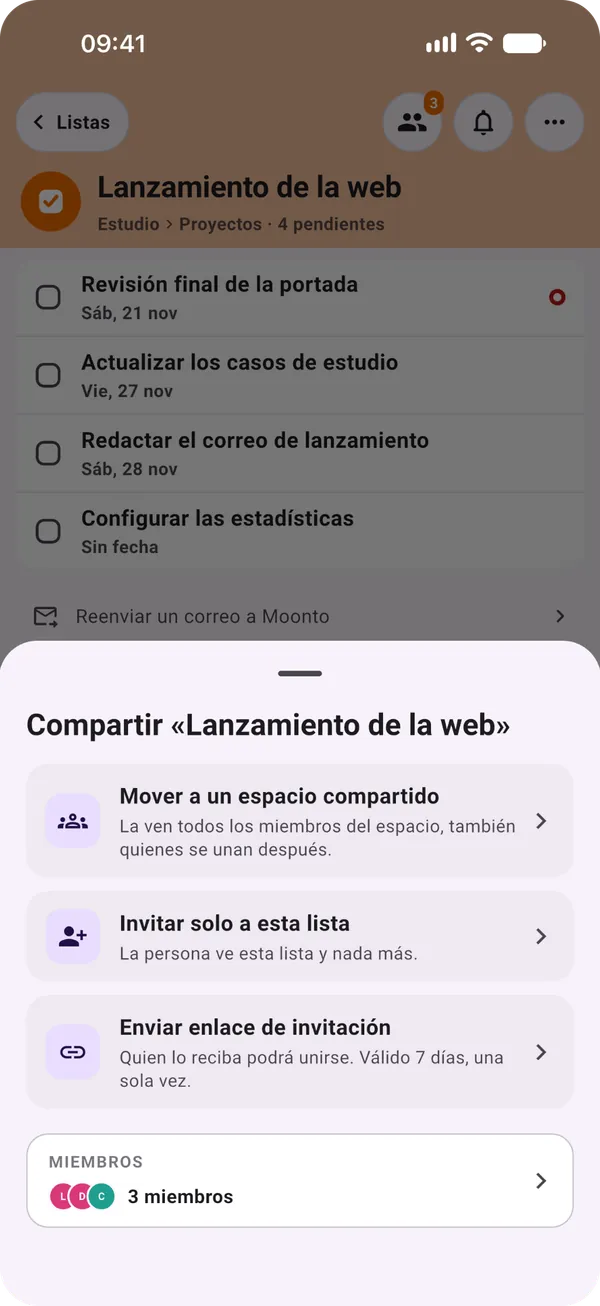
Una lista de tareas con su hoja Compartir abierta: Mover a un espacio compartido, Invitar solo a esta lista, Enviar enlace de invitación y los miembros de la lista.

Cómo funciona

Comparte lo que les concierne y quédate con el resto.

Compartir es gratis en cualquier plan, con tantas personas como quieras, y las personas que invitas tampoco tienen que pagar. Solo la IA de Moonto viene con Premium.

Espacios personales y compartidos

Gratis

Tus listas empiezan en Personal: solo las ves tú. Un espacio compartido es un conjunto de listas que llevas con otras personas. Sus miembros ven todas sus listas, y una lista creada ahí se comparte automáticamente, también con quien se una más tarde.

Tú
Crea el espacio «Viaje a Lisboa» e invita a dos amigos
Resultado
La lista del equipaje, las reservas y los gastos del viaje están en un mismo sitio, para los tres
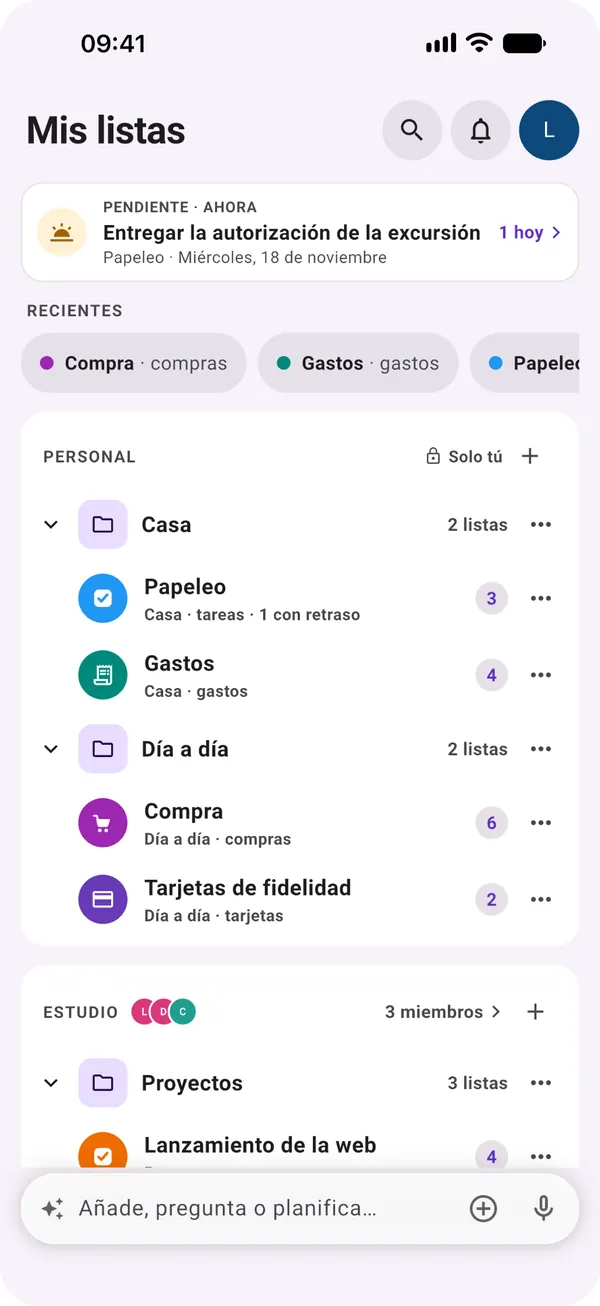
Mis listas en Moonto: listas personales y un espacio compartido, cada uno con sus listas

Solo una lista

Gratis

No todo tiene que ir en un espacio. Abre una lista, toca Compartir y elige «Invitar solo a esta lista»: la persona ve esa lista y nada más. Desde la misma hoja también puedes mover a un espacio compartido una lista que sea tuya.

Tú
Comparte «Papeles de papá» con tu hermano
Resultado
Él solo ve esa lista: la declaración de la renta, la carta del seguro, la cita con el médico. Tus otras listas siguen siendo tuyas.

Invita por nombre, correo o enlace

Gratis

Escribe el nombre de un contacto o una dirección de correo: recibe un correo para unirse. O envía un enlace de invitación con la app que prefieras. Un enlace sirve una sola vez y durante 7 días, así que envía uno a cada persona; puedes revocarlo mientras espera.

Para invitar a alguien a todo un espacio, abre el espacio y toca Invitar bajo Miembros.

Tú
Envía un enlace de invitación a un cliente por mensaje
Resultado
Lo abre, inicia sesión y se une a esa lista. El enlace ya no se puede volver a usar.

No se comparte nada hasta que aceptan

Gratis

La persona invitada abre el enlace o el correo, inicia sesión en Moonto (o crea una cuenta) y toca Continuar para unirse. Cancelar rechaza la invitación. También puede responder más tarde, en Ajustes › Contactos. Hasta que acepta, no ve nada de tu lista.

Ellos
Abren tu invitación, inician sesión con su correo y un código de 6 cifras y tocan Continuar
Resultado
La lista aparece en su Moonto, con todo lo que ya tenía

Lo que puede hacer cada uno

Gratis

Cada miembro puede añadir, editar, marcar y borrar elementos, y cambiar el nombre de la lista. Algunas cosas quedan en manos del propietario de la lista.

  • Cada miembroAñade, edita, marca y borra elementos, y cambia el nombre de la lista
  • TareasUna tarea se puede asignar a cualquiera que vea la lista
  • RecordatoriosEn una lista compartida, un recordatorio puede avisar a todos los miembros
  • Solo el propietarioElimina la lista, la mueve a otro espacio, quita a un miembro

Lo que sigue siendo tuyo

Gratis

Compartir una lista comparte sus elementos, no cómo organizas tu app. Tus grupos, el orden de tus listas, las listas que silencias y Sobre mí, lo que Moonto sabe de ti, siguen siendo solo tuyos.

Tú
Silencia las notificaciones de una lista compartida con mucho movimiento
Resultado
Dejas de recibir avisos. Los demás siguen recibiendo los suyos.

En directo, y sin conexión

Gratis

Las listas compartidas se actualizan en directo: con los dos móviles en línea, lo que una persona añade aparece a los demás en segundos, y Moonto puede avisarte cuando alguien añade o marca un elemento. En el móvil puedes abrir tus listas, añadir y marcar elementos sin cobertura; los cambios se envían en cuanto vuelves a estar en línea.

Tú
Marca «leche» en el sótano del súper, sin cobertura
Resultado
Les llega a los demás cuando vuelves a la superficie

Salir, y quitar a alguien

Gratis

Para salir de una lista de otra persona, elige Salir en su menú ⋯ en Mis listas. Para salir de un espacio, ábrelo y elige Salir del espacio; para las listas que creaste en él, decides si siguen compartidas o vuelven a Personal.

El propietario de una lista quita a un miembro desde la fila de miembros de su hoja Compartir. Eliminar una lista tuya la elimina para todos; eliminar un espacio conserva sus listas, compartidas con los miembros que tienen.

Tú
Sal del espacio «Viaje a Lisboa» después de las vacaciones
Resultado
Tus listas del viaje vuelven a Personal, si quieres, y los demás conservan las suyas

Situaciones

Con quién podrías compartir.

  • Un viaje con amigos

    Un espacio compartido para el viaje: qué llevar, las reservas con sus fechas y los gastos, para que nadie tenga que preguntar quién pagó qué.

  • Los papeles de un padre o una madre

    Una lista compartida con un hermano o una hermana: las cartas que contestar, las citas, las facturas. Cada uno ve lo que está hecho y lo que falta.

  • El seguimiento de un cliente

    Una lista compartida solo con el cliente: lo que esperas de él y lo que él espera de ti, con fechas. No ve nada más de lo que guardas en Moonto.

Cómo empezar

Tres pasos.

  1. Abre una lista

    O crea un espacio compartido nuevo, si varias listas van juntas.

  2. Toca Compartir

    Invita a alguien por nombre o correo, o envía un enlace de invitación con cualquier app.

  3. Aceptan

    Inician sesión, tocan Continuar y la lista queda compartida. La usan gratis.

Mándaselo a Moonto.

En iPhone, Android y la web, en 8 idiomas. Empieza gratis.

Quien comparte contigo lo usa gratis.