

FunzioniSpazi e condivisione

Spazi e condivisione

Condividi una lista, o un intero spazio di liste, con le persone che riguarda. Ciò che uno aggiunge, gli altri lo vedono in pochi secondi. Chi condivide con te lo usa gratis.

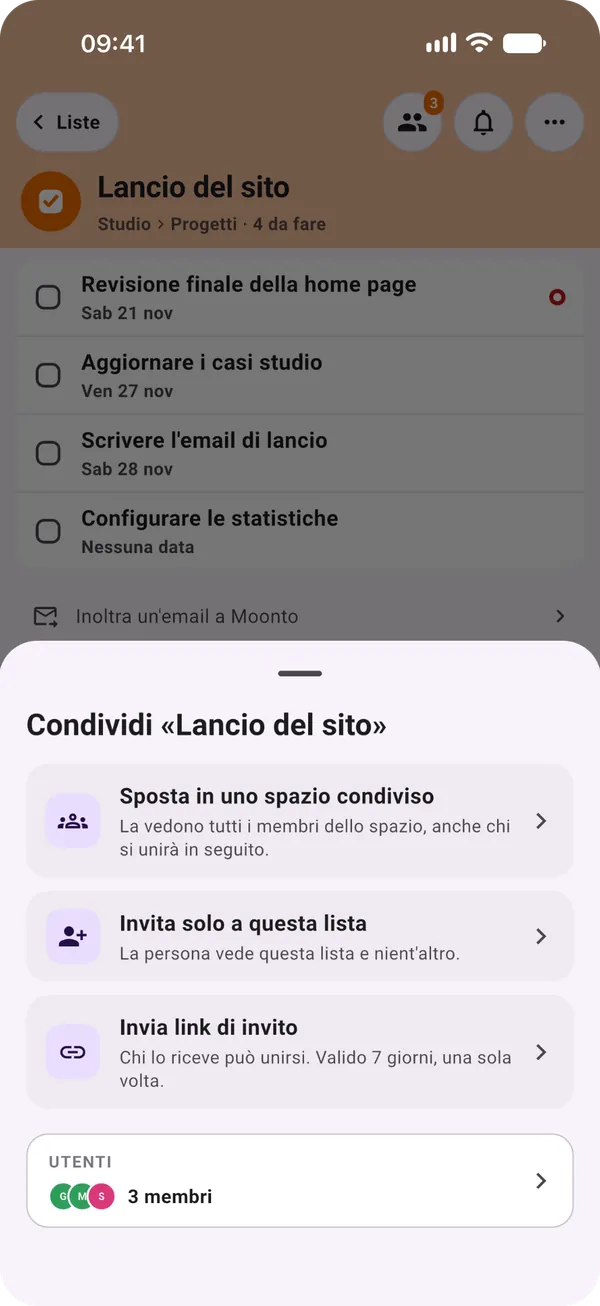
Una lista di attività con il foglio Condividi aperto: Sposta in uno spazio condiviso, Invita solo a questa lista, Invia link di invito, e i membri della lista.

Come funziona

Condividi ciò che li riguarda, il resto è tuo.

La condivisione è gratis con ogni piano, con tutte le persone che vuoi, e nemmeno chi inviti deve pagare. Solo l'IA di Moonto è inclusa in Premium.

Spazio personale e spazi condivisi

Gratis

Le tue liste partono in Personale: le vedi solo tu. Uno spazio condiviso è un insieme di liste che tieni con altre persone. I suoi membri vedono ogni lista che contiene, e una lista creata lì è condivisa automaticamente, anche con chi entra dopo.

Tu
Crea lo spazio «Viaggio a Lisbona» e invita due amici
Risultato
La lista per la valigia, le prenotazioni e le spese del viaggio sono in un unico posto, per tutti e tre
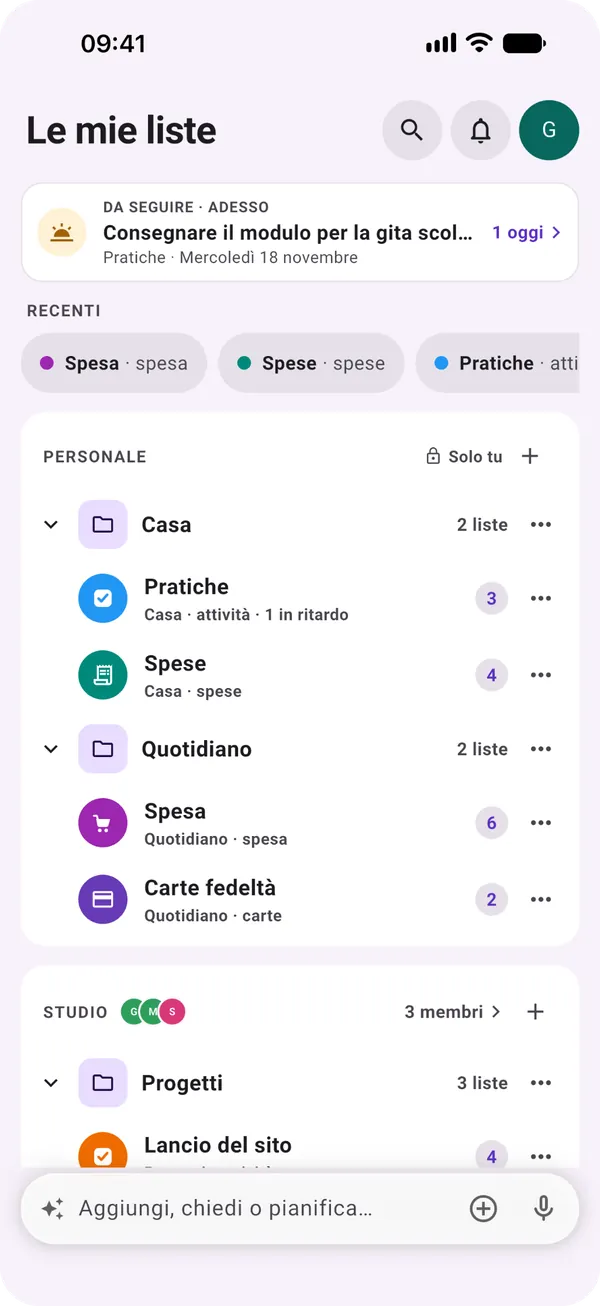
Le mie liste in Moonto: le liste personali e uno spazio condiviso, ognuno con le sue liste

Una sola lista

Gratis

Non tutto va in uno spazio. Apri una lista, tocca Condividi e scegli «Invita solo a questa lista»: la persona vede quella lista e nient'altro. Dallo stesso foglio puoi anche spostare una lista tua in uno spazio condiviso.

Tu
Condividi «Pratiche di papà» con tuo fratello
Risultato
Lui vede solo quella lista: la dichiarazione dei redditi, la lettera dell'assicurazione, la visita dal medico. Le altre tue liste restano tue.

Invita per nome, e-mail o link

Gratis

Scrivi il nome di un contatto o un indirizzo e-mail: riceve un'e-mail per unirsi. Oppure manda un link di invito con l'app che preferisci. Un link funziona una sola volta e per 7 giorni, quindi mandane uno a persona; puoi revocarlo finché è in attesa.

Per invitare qualcuno in un intero spazio, apri lo spazio e tocca Invita sotto Utenti.

Tu
Manda un link di invito a un cliente in un messaggio
Risultato
Lo apre, accede e si unisce a quella lista. Il link non si può più usare.

Non si condivide nulla finché non accettano

Gratis

La persona che inviti apre il link o l'e-mail, accede a Moonto (o crea un account) e tocca Continua per unirsi. Annulla rifiuta. Può anche rispondere più tardi, in Impostazioni › Contatti. Finché non accetta, non vede niente della tua lista.

Loro
Aprono il tuo invito, accedono con la loro e-mail e un codice di 6 cifre, toccano Continua
Risultato
La lista compare nel loro Moonto, con tutto quello che c'è già

Cosa può fare ognuno

Gratis

Ogni membro può aggiungere, modificare, spuntare ed eliminare elementi e rinominare la lista. Alcune cose restano al proprietario della lista.

  • Ogni membroAggiunge, modifica, spunta ed elimina elementi, e rinomina la lista
  • AttivitàUn'attività si può assegnare a chiunque veda la lista
  • PromemoriaIn una lista condivisa, un promemoria può avvisare tutti i membri
  • Solo il proprietarioElimina la lista, la sposta in un altro spazio, rimuove un membro

Cosa resta tuo

Gratis

Condividere una lista ne condivide gli elementi, non il modo in cui organizzi l'app. I tuoi gruppi, l'ordine delle tue liste, le liste che silenzi e Su di me, cioè ciò che Moonto sa di te, restano solo tuoi.

Tu
Silenzia le notifiche di una lista condivisa molto attiva
Risultato
Non ricevi più avvisi. Gli altri continuano a ricevere i loro.

In tempo reale, e senza connessione

Gratis

Le liste condivise si aggiornano in tempo reale: con entrambi i telefoni online, ciò che uno aggiunge compare agli altri in pochi secondi, e Moonto può avvisarti quando qualcuno aggiunge o spunta un elemento. Sul telefono puoi aprire le liste, aggiungere e spuntare elementi anche senza campo; le modifiche partono appena torni online.

Tu
Spunta «latte» nel piano interrato del supermercato, senza campo
Risultato
Arriva agli altri quando risali

Uscire, e rimuovere qualcuno

Gratis

Per uscire da una lista di qualcun altro, scegli Esci nel suo menu ⋯ in Le mie liste. Per uscire da uno spazio, aprilo e scegli Esci dallo spazio; per le liste che vi hai creato, decidi se restano condivise o tornano in Personale.

Il proprietario di una lista rimuove un membro dalla riga dei membri del suo foglio Condividi. Eliminare una lista di cui sei proprietario la elimina per tutti; eliminare uno spazio ne conserva le liste, condivise con i membri che hanno.

Tu
Esci dallo spazio «Viaggio a Lisbona» dopo le vacanze
Risultato
Le tue liste del viaggio tornano in Personale, se vuoi, e gli altri tengono le loro

Situazioni

Con chi potresti condividere.

  • Un viaggio con amici

    Uno spazio condiviso per il viaggio: cosa mettere in valigia, le prenotazioni con le loro date e le spese, così nessuno deve chiedere chi ha pagato cosa.

  • Le pratiche di un genitore

    Una lista condivisa con un fratello o una sorella: le lettere a cui rispondere, gli appuntamenti, le bollette. Ognuno vede cosa è fatto e cosa resta.

  • Seguire un cliente

    Una lista condivisa solo con il cliente: ciò che aspetti da lui e ciò che lui aspetta da te, con le date. Non vede nient'altro di ciò che tieni in Moonto.

Come iniziare

Tre passi.

  1. Apri una lista

    Oppure crea un nuovo spazio condiviso, se più liste vanno insieme.

  2. Tocca Condividi

    Invita qualcuno per nome o e-mail, oppure manda un link di invito con qualsiasi app.

  3. Accettano

    Accedono, toccano Continua e la lista è condivisa. La usano gratis.

Mandalo a Moonto.

Su iPhone, Android e sul web, in 8 lingue. Gratis per iniziare.

Tutti quelli con cui condividi lo usano gratis.