

FunktionenBereiche und Teilen

Bereiche und Teilen

Teile eine Liste oder einen ganzen Bereich voller Listen mit den Menschen, die sie betrifft. Was eine Person hinzufügt, sehen die anderen innerhalb von Sekunden. Alle, mit denen du teilst, nutzen es gratis.

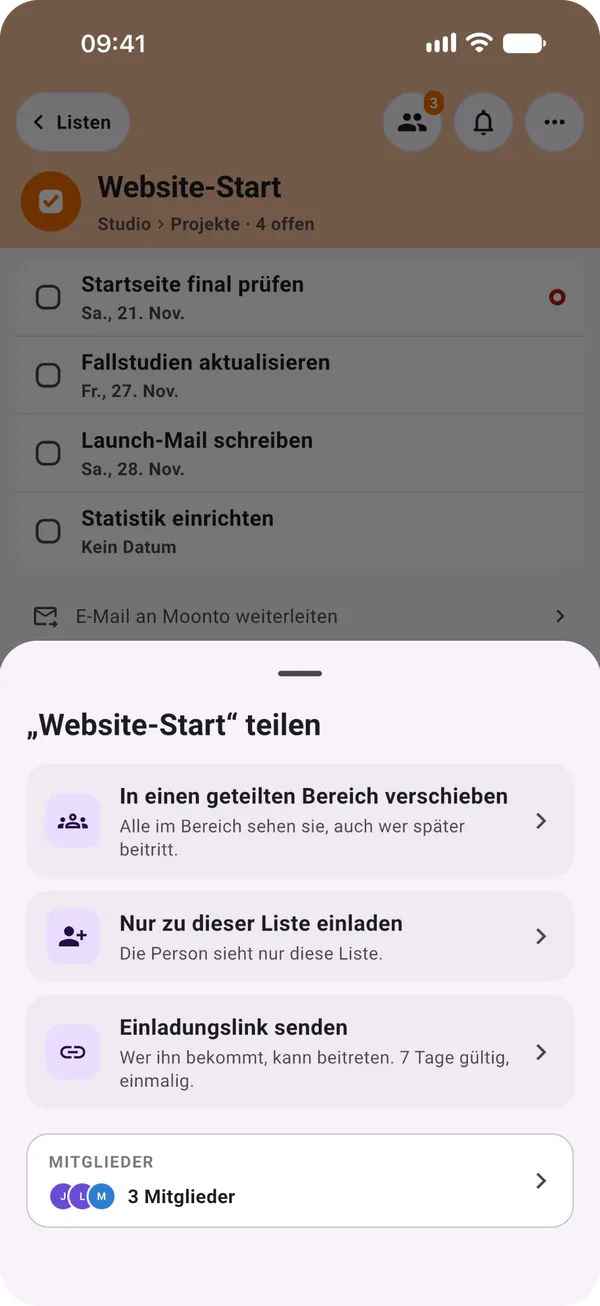
Eine Aufgabenliste mit geöffnetem Teilen-Blatt: In einen geteilten Bereich verschieben, Nur zu dieser Liste einladen, Einladungslink senden und die Mitglieder der Liste.

So funktioniert es

Teile, was andere betrifft, und behalte den Rest.

Teilen ist in jedem Tarif kostenlos, mit so vielen Menschen, wie du willst, und auch die Eingeladenen zahlen nichts. Nur die KI von Moonto gehört zu Premium.

Persönliche und geteilte Bereiche

Gratis

Deine Listen beginnen in „Persönlich“: Nur du siehst sie. Ein geteilter Bereich ist eine Sammlung von Listen, die du mit anderen führst. Seine Mitglieder sehen jede Liste darin, und eine dort angelegte Liste ist automatisch geteilt, auch mit allen, die später dazukommen.

Du
Leg den Bereich „Lissabon-Reise“ an und lade zwei Freunde ein
Ergebnis
Packliste, Buchungen und Reiseausgaben an einem Ort, für euch drei
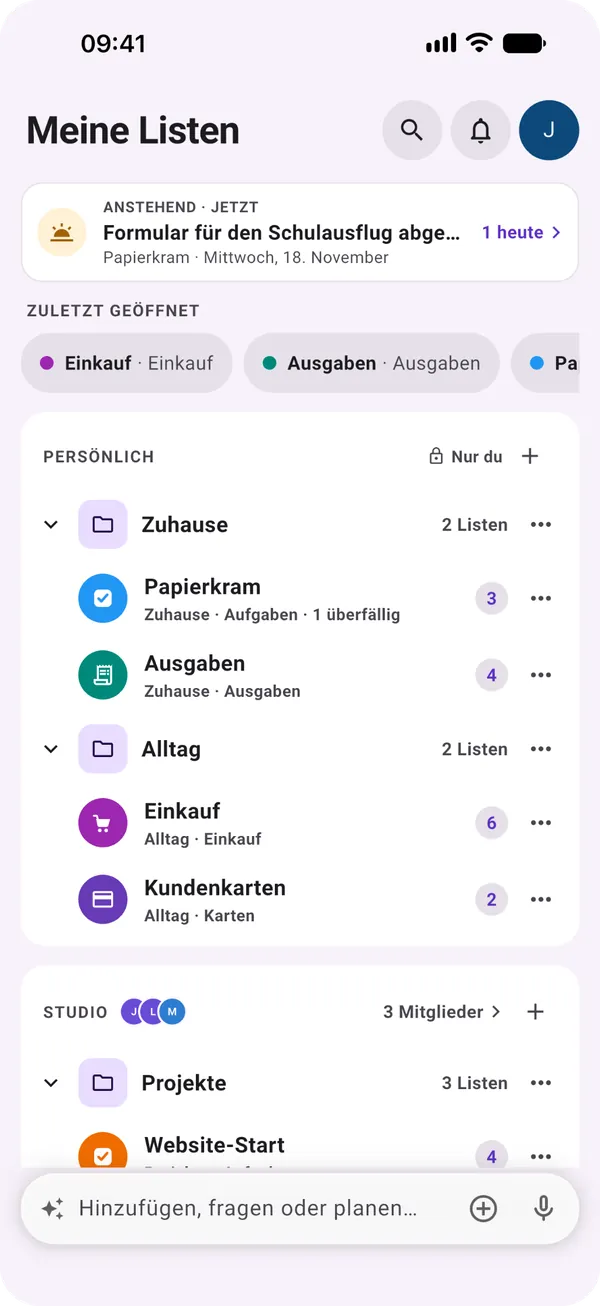
Meine Listen in Moonto: persönliche Listen und ein geteilter Bereich, jeweils mit ihren Listen

Nur eine Liste

Gratis

Nicht alles gehört in einen Bereich. Öffne eine Liste, tippe auf „Teilen“ und wähl „Nur zu dieser Liste einladen“: Die Person sieht diese Liste und sonst nichts. Im selben Blatt kannst du auch eine eigene Liste in einen geteilten Bereich verschieben.

Du
Teile „Papierkram von Papa“ mit deinem Bruder
Ergebnis
Er sieht nur diese Liste: die Steuererklärung, den Brief der Versicherung, den Arzttermin. Deine anderen Listen bleiben deine.

Einladen per Name, E-Mail oder Link

Gratis

Tippe den Namen eines Kontakts oder eine E-Mail-Adresse ein: Die Person bekommt eine E-Mail zum Beitreten. Oder schick einen Einladungslink über eine beliebige App. Ein Link funktioniert einmal und 7 Tage lang, schick also jeder Person einen eigenen; solange er wartet, kannst du ihn widerrufen.

Um jemanden in einen ganzen Bereich einzuladen, öffne den Bereich und tippe unter „Mitglieder“ auf „Einladen“.

Du
Schick einem Kunden einen Einladungslink per Nachricht
Ergebnis
Er öffnet ihn, meldet sich an und tritt der Liste bei. Der Link lässt sich nicht noch einmal verwenden.

Geteilt wird erst, wenn sie annehmen

Gratis

Wer eingeladen ist, öffnet den Link oder die E-Mail, meldet sich bei Moonto an (oder legt ein Konto an) und tippt auf „Fortsetzen“, um beizutreten. „Stornieren“ lehnt ab. Antworten geht auch später, unter Einstellungen › Kontakte. Bis zur Annahme sieht die Person nichts von deiner Liste.

Eingeladene
Öffnen deine Einladung, melden sich mit E-Mail und 6-stelligem Code an und tippen auf „Fortsetzen“
Ergebnis
Die Liste erscheint in ihrem Moonto, mit allem, was schon darauf steht

Was alle dürfen

Gratis

Jedes Mitglied kann Einträge hinzufügen, bearbeiten, abhaken und löschen und die Liste umbenennen. Manches bleibt der Person vorbehalten, der die Liste gehört.

  • Jedes MitgliedFügt Einträge hinzu, bearbeitet, hakt ab und löscht sie und benennt die Liste um
  • AufgabenEine Aufgabe lässt sich allen zuweisen, die die Liste sehen
  • ErinnerungenIn einer geteilten Liste kann eine Erinnerung alle Mitglieder benachrichtigen
  • Nur wem die Liste gehörtLöscht die Liste, verschiebt sie in einen anderen Bereich, entfernt ein Mitglied

Was deins bleibt

Gratis

Wer eine Liste teilt, teilt ihre Einträge, nicht die Art, wie du deine App ordnest. Deine Gruppen, die Reihenfolge deiner Listen, die Listen, die du stummschaltest, und „Über mich“, also was Moonto über dich weiß, bleiben allein deine Sache.

Du
Schalte die Benachrichtigungen einer lebhaften geteilten Liste stumm
Ergebnis
Du hörst nichts mehr davon. Die anderen bekommen ihre weiterhin.

Live, und auch ohne Verbindung

Gratis

Geteilte Listen aktualisieren sich live: Sind beide Handys online, sehen die anderen innerhalb von Sekunden, was eine Person hinzufügt, und Moonto kann dir Bescheid geben, wenn jemand einen Eintrag hinzufügt oder abhakt. Auf dem Handy kannst du deine Listen auch ohne Netz öffnen, Einträge hinzufügen und abhaken; die Änderungen gehen raus, sobald du wieder online bist.

Du
Hak im Untergeschoss des Supermarkts „Milch“ ab, ohne Netz
Ergebnis
Es kommt bei den anderen an, sobald du wieder oben bist

Verlassen, und jemanden entfernen

Gratis

Um eine Liste zu verlassen, die jemand anderem gehört, wähl „Verlassen“ in ihrem ⋯-Menü in Meine Listen. Um einen Bereich zu verlassen, öffne ihn und wähl „Bereich verlassen“; bei den Listen, die du dort angelegt hast, entscheidest du, ob sie geteilt bleiben oder zurück nach „Persönlich“ kommen.

Wem eine Liste gehört, entfernt ein Mitglied über die Mitgliederzeile im Teilen-Blatt. Löschst du eine eigene Liste, ist sie für alle gelöscht; löschst du einen Bereich, bleiben seine Listen, geteilt mit ihren jetzigen Mitgliedern.

Du
Verlass den Bereich „Lissabon-Reise“ nach dem Urlaub
Ergebnis
Deine Listen von der Reise kommen auf Wunsch zurück nach „Persönlich“, und die anderen behalten ihre

Situationen

Mit wem du teilen könntest.

  • Eine Reise mit Freunden

    Ein geteilter Bereich für die Reise: was eingepackt wird, die Buchungen mit ihren Daten und die Ausgaben, damit niemand fragen muss, wer was bezahlt hat.

  • Der Papierkram eines Elternteils

    Eine Liste, geteilt mit Bruder oder Schwester: die Briefe, die eine Antwort brauchen, die Termine, die Rechnungen. Ihr seht beide, was erledigt ist und was noch fehlt.

  • Kundenprojekt im Blick

    Eine Liste, nur mit dem Kunden geteilt: worauf du von ihm wartest und worauf er von dir wartet, mit Daten. Alles andere, was du in Moonto hast, sieht er nicht.

So legst du los

Drei Schritte.

  1. Eine Liste öffnen

    Oder leg einen neuen geteilten Bereich an, wenn mehrere Listen zusammengehören.

  2. Auf Teilen tippen

    Lade jemanden per Name oder E-Mail ein, oder schick einen Einladungslink über eine beliebige App.

  3. Die Einladung wird angenommen

    Die Person meldet sich an, tippt auf „Fortsetzen“, und die Liste ist geteilt. Sie nutzt sie gratis.

Schick es an Moonto.

Für iPhone, Android und im Web, in 8 Sprachen. Kostenlos starten.

Alle, mit denen du teilst, nutzen es gratis.