
FunktionenListen nach Art

Listen, die wissen, was sie enthalten

Eine Einkaufsliste ist keine Ausgabenliste. Jede Listenart in Moonto hat die Felder, die ihre Einträge brauchen. So hat ein Datum, ein Betrag, eine Telefonnummer oder ein Barcode immer seinen Platz.

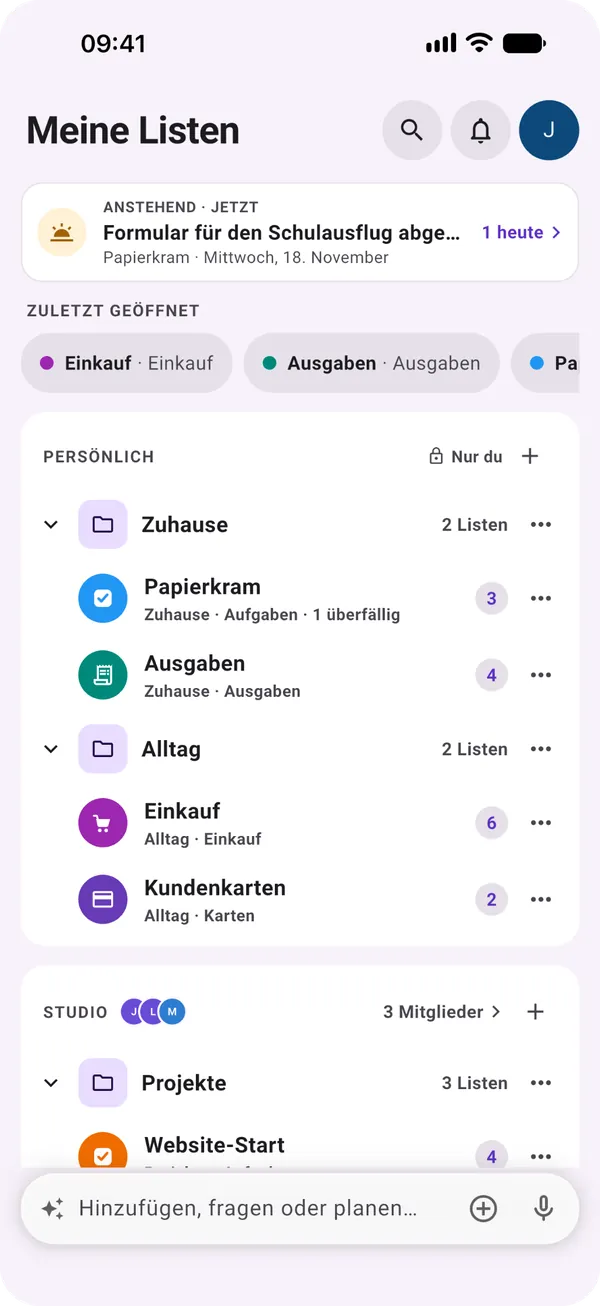
Die Seite Meine Listen: oben Anstehend, dann die zuletzt geöffneten Listen, darunter die Listen in Gruppen in deinem persönlichen Bereich und ein geteilter Bereich.

Sechs Arten

Du wählst die Art, wenn du eine Liste anlegst.

Jede Art, jedes Feld und so viele Listen, wie du willst, sind in jedem Tarif kostenlos. Die wenigen Stellen, an denen die KI von Moonto die Arbeit für dich macht, unten mit Premium markiert, gehören zu Premium, nach einer kostenlosen KI-Testphase: 7 Tage, oder kürzer, wenn du sie viel nutzt.

Einkauf

Gratis

Fang an zu tippen und wähl aus dem Katalog von Moonto: Jeder Artikel kommt mit seinem Bild und landet in seiner Abteilung, sodass du die Liste in der Reihenfolge liest, in der du durch den Laden gehst. Tippst du „2 Eier“, kommt die Menge gleich mit. Fügst du etwas hinzu, das schon auf der Liste steht, steigt seine Menge, statt dass ein zweiter Eintrag erscheint; etwas, das du früher gekauft hast, kommt einfach zurück auf die Liste.

Jeder Artikel hat Menge und Einheit, einen Preis, eine Notiz und eine Kategorie. Abgehakte Artikel bleiben für den Rest des Tages unten und wandern dann zu „Gekaufte Artikel“, wo „+“ einen zurückholt. Der Einkaufsmodus zeigt die Liste Abteilung für Abteilung mit einem Korb und hält den Bildschirm an. Stell einen Artikel so ein, dass er sich alle paar Wochen wiederholt, und er kommt von selbst zurück; mit der Zeit merkt Moonto auch, was du regelmäßig kaufst, und schlägt es unter „Du kaufst regelmäßig“ vor.

Du fügst hinzu
„2 Eier“, obwohl Eier schon auf der Liste stehen
Die Liste
Weiter nur ein Eintrag Eier, unter Milchprodukte, jetzt mit der Menge 3
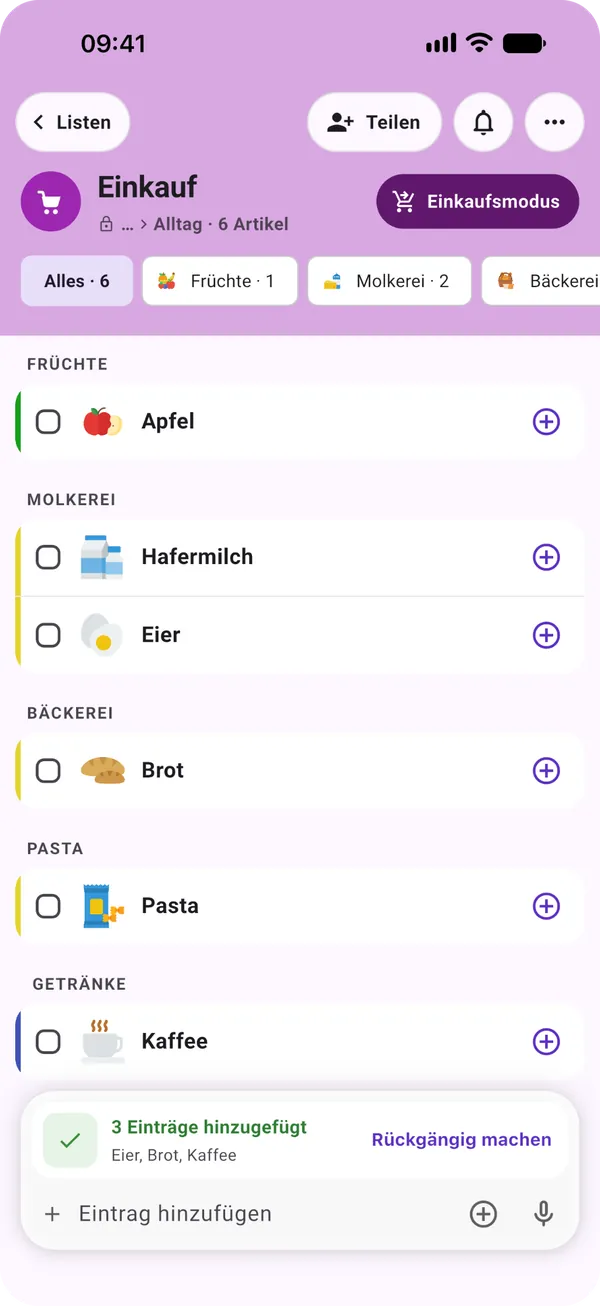
Eine Einkaufsliste nach Abteilungen sortiert, jeder Artikel mit Bild, oben ein Knopf für den Einkaufsmodus

Aufgaben

GratisPremium: automatische Kategorien

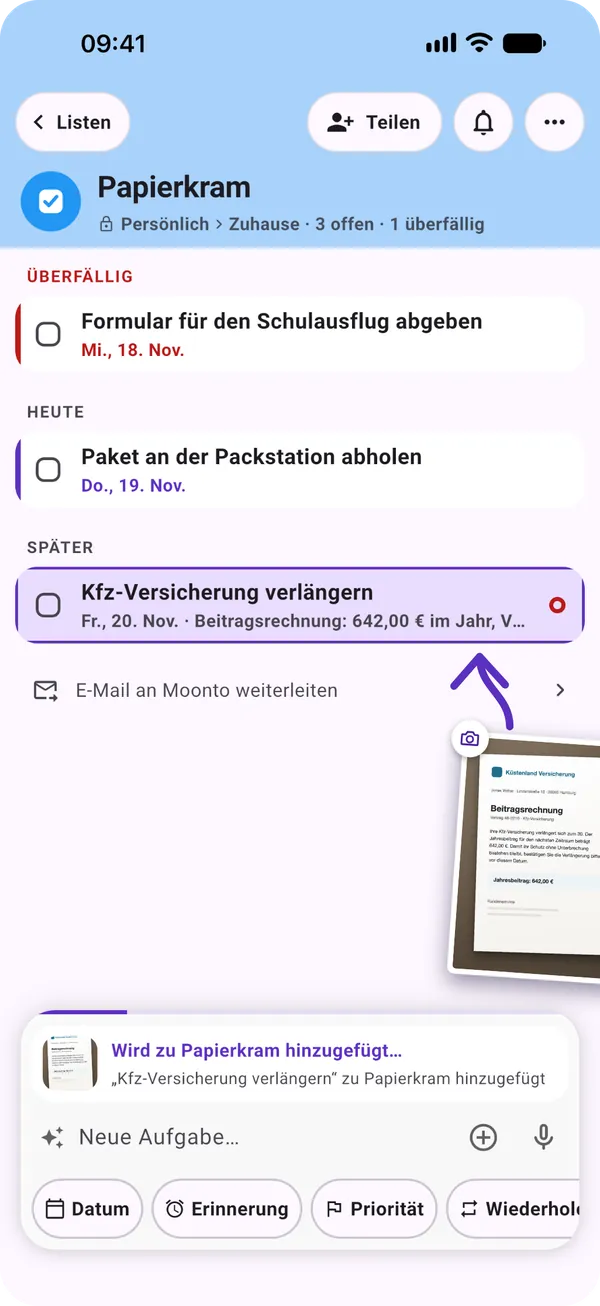
Eine Aufgabe hat ein Datum, auf Wunsch mit Uhrzeit, eine Erinnerung, eine Priorität von niedrig bis dringend und eine Wiederholung: jeden Tag, alle 2 Wochen, jeden Monat, jedes Jahr. Die Liste zeigt Überfälliges oben, dann Heute, dann Später. Tippst du „morgen“, ist das Datum gesetzt; „!!“ gibt ihr hohe Priorität.

Öffne eine Aufgabe für ihre Notizen, ihre Kategorie, angehängte Fotos oder Dateien und, in einer geteilten Liste, wem sie zugewiesen ist. Hakst du eine wiederkehrende Aufgabe ab, kommt die nächste von selbst zu ihrem nächsten Termin zurück. Mit Premium oder in der Testphase gibt Moonto jeder neuen Aufgabe außerdem eine Kategorie.

Am Donnerstag
„Formular für den Schulausflug abgeben“ war am Mittwoch fällig
Die Liste
Es steht unter Überfällig, über den Aufgaben von heute, bis du es abhakst
Eine Aufgabenliste in drei Abschnitten, Überfällig, Heute und Später, mit den Chips Datum, Erinnerung, Priorität und Wiederholen unter dem Feld

Notizen

GratisPremium: Titel und Diktat

Eine Notiz ist ein Titel und so viel Text, wie du willst, mit angehängten Fotos und Dateien. Während du schreibst, erkennt Moonto ein Datum oder jemanden aus deinen Personenlisten: Die Notiz bekommt dieses Datum, erscheint also im Kalender, und wird mit dieser Person verknüpft. Hörst du mittendrin auf, wartet dein Entwurf auf dich.

Mit Premium oder in der Testphase schlägt Moonto einen Titel aus deinem Text vor und macht aus einer Sprachaufnahme Text. Ohne ist die erste Zeile der Titel.

Du schreibst
„Mittagessen mit Lena am Dienstag: Sie mag das blaue Design lieber“
Moonto
Erkennt Dienstag und Lena; beides entfernst du mit einem Tipp

Personen

Gratis

Wer jemand ist und wie du ihn erreichst: Name, Firma, Telefon, E-Mail, ein Foto und „Merken“ für die Rolle, wie ihr euch kennengelernt habt oder was er mag.

Auf dem Handy fügst du jemanden aus deinen Kontakten hinzu oder scannst seine Visitenkarte. Von der Karte einer Person aus rufst du mit einem Tipp an oder schreibst ihr. Eine Ausgabe oder eine Notiz kann auf eine Person verweisen, damit du weißt, wen sie betraf.

Du scannst
Eine Visitenkarte, mit der Kamera des Handys
Die Liste
Name, Firma, Telefon und E-Mail ausgefüllt, bereit zum Prüfen und Speichern

Ausgaben

Gratis

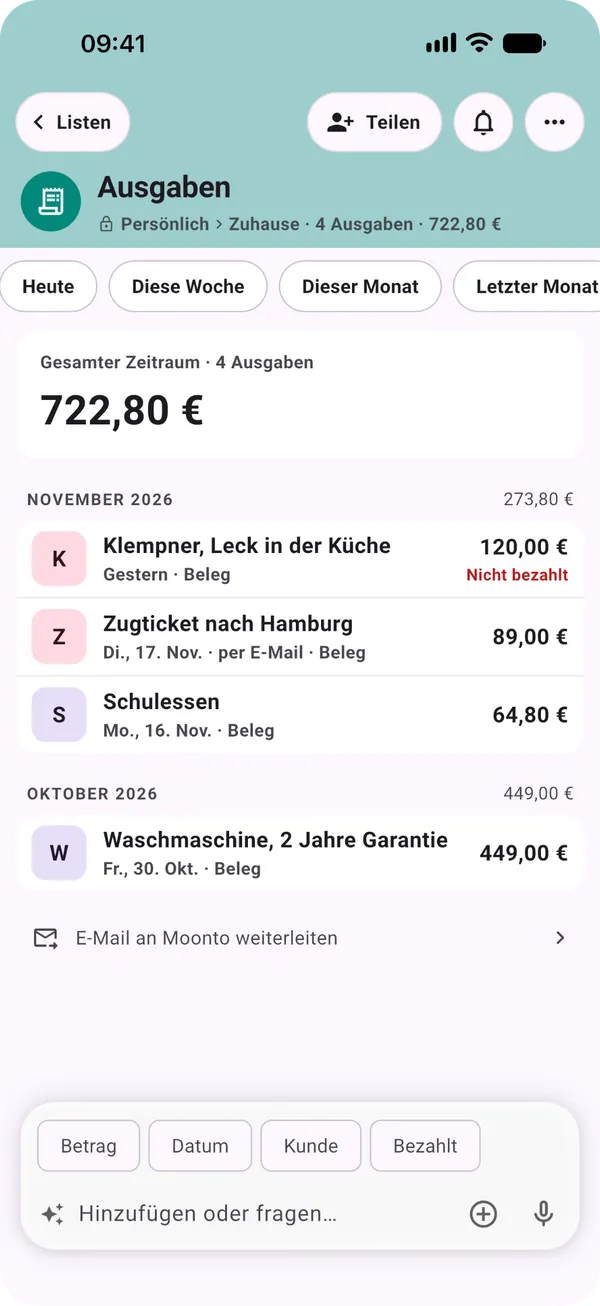
Jede Ausgabe hat einen Betrag, ein Datum, einen Kunden, ein Foto des Belegs und den Vermerk, ob sie bezahlt ist. Ausgaben sind Aufzeichnungen, keine To-dos: Hier wird nichts abgehakt.

Wähl einen Zeitraum, heute, diese Woche, diesen Monat, letzten Monat, dieses Jahr oder alles, und oben steht seine Summe, darunter die Ausgaben nach Tag oder Monat gruppiert. Beträge in anderen Währungen stehen daneben und werden nie umgerechnet. Offene tragen den Vermerk „Nicht bezahlt“.

Du wählst
Diesen Monat
Die Liste
Die Ausgaben des Monats mit ihrer Summe, und Nicht bezahlt unter der Rechnung des Klempners
Eine Ausgabenliste mit Zeitraum-Chips, der Gesamtsumme und jeder Ausgabe mit Datum, Beleg und Betrag

Kundenkarten

GratisPremium: Name der Karte lesen

Bewahre Kunden- und Mitgliedskarten in einer eigenen Liste auf. Fotografier eine Karte: Das Handy liest den Barcode selbst, offline, und behält das Foto, auf Wunsch Vorder- und Rückseite.

An der Kasse öffnest du die Karte: Ihr Barcode füllt den Bildschirm, bei voller Helligkeit. Mit Premium oder in der Testphase liest Moonto außerdem Name und Farbe der Karte vom Foto; sonst tippst du den Namen ein.

An der Kasse
Du öffnest die Karte deines Supermarkts
Dein Handy
Zeigt ihren Barcode, groß und hell, bereit zum Scannen

Alles bleibt veränderbar

Gratis

Jeder Eintrag öffnet sich mit all seinen Feldern, und alles lässt sich bearbeiten, auch was Moonto für dich ausgefüllt hat. Eine Liste hat einen Namen, eine Farbe und eine Beschreibung; du kannst sie sortieren, in deine eigene Reihenfolge bringen, exportieren oder ihre Benachrichtigungen stummschalten.

In Meine Listen ordnest du Listen in Gruppen und Untergruppen und ziehst sie in die Reihenfolge, die dir passt; die zuletzt benutzten warten unter „Zuletzt geöffnet“. Listen liegen in Bereichen: „Persönlich“ ist nur für dich, einen geteilten Bereich sehen alle, die darin sind.

  • GruppenGruppen und Untergruppen, in deiner Reihenfolge
  • Zuletzt geöffnetDie zuletzt benutzten Listen, ganz oben
  • ExportEine Liste als Text, CSV oder JSON
  • Bereiche„Persönlich“ für dich, geteilte für andere

So legst du los

Drei Schritte.

  1. Eine Liste anlegen

    Tippe in Meine Listen auf „+“ und wähl die Art: Einkauf, Aufgaben, Notizen, Personen, Ausgaben oder Karten. Gib ihr einen Namen.

  2. Die ersten Einträge hinzufügen

    Tippe direkt in die Liste. Eine Einkaufsliste macht Vorschläge aus dem Katalog; eine Aufgabenliste bietet Datum, Erinnerung, Priorität und Wiederholen an.

  3. Nach deinem Geschmack ordnen

    Leg sie in eine Gruppe, gib ihr eine Farbe oder teile sie mit den Menschen, die sie betrifft.

Schick es an Moonto.

Für iPhone, Android und im Web, in 8 Sprachen. Kostenlos starten.

Alle, mit denen du teilst, nutzen es gratis.