
FuncionesListas por tipo

Listas que saben lo que guardan

Una lista de la compra no es una lista de gastos. Cada tipo de lista de Moonto tiene los campos que necesitan sus filas, así que una fecha, un importe, un teléfono o un código de barras siempre tienen su sitio.

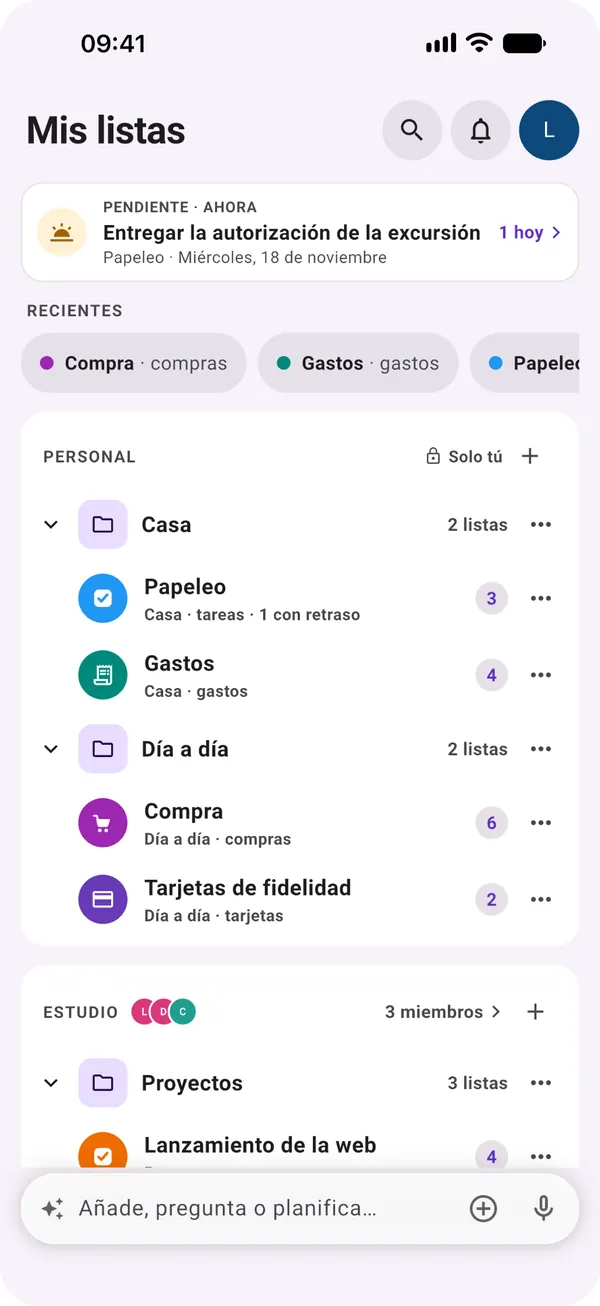
La página Mis listas: Pendiente arriba, las listas recientes y, debajo, las listas ordenadas en grupos en tu espacio personal y un espacio compartido.

Seis tipos

Eliges el tipo al crear la lista.

Todos los tipos, todos los campos y tantas listas como quieras son gratis en cualquier plan. Los pocos puntos en los que la IA de Moonto trabaja por ti, marcados abajo como Premium, vienen con Premium, tras una prueba gratuita de la IA: 7 días, o menos si la usas mucho.

Compras

Gratis

Empieza a escribir y elige en el catálogo de Moonto: cada artículo llega con su imagen y en su sección, así que la lista se lee en el orden en que recorres la tienda. Escribe «2 huevos» y la cantidad va incluida. Si añades algo que ya está en la lista, sube su cantidad en vez de aparecer una segunda fila; si lo compraste antes, simplemente vuelve a la lista.

Cada artículo tiene cantidad y unidad, precio, nota y categoría. Lo marcado se queda abajo el resto del día y luego pasa a Artículos comprados, donde «+» lo vuelve a poner en la lista. El Modo de compra muestra la lista sección por sección con una cesta y mantiene la pantalla encendida. Pon un artículo a repetirse cada pocas semanas y vuelve solo; con el tiempo, Moonto también se fija en lo que compras a menudo y te lo sugiere en «Sueles comprar».

Añades
«2 huevos», con huevos ya en la lista
La lista
Sigue habiendo una sola fila Huevo, en Lácteos, ahora con cantidad 3
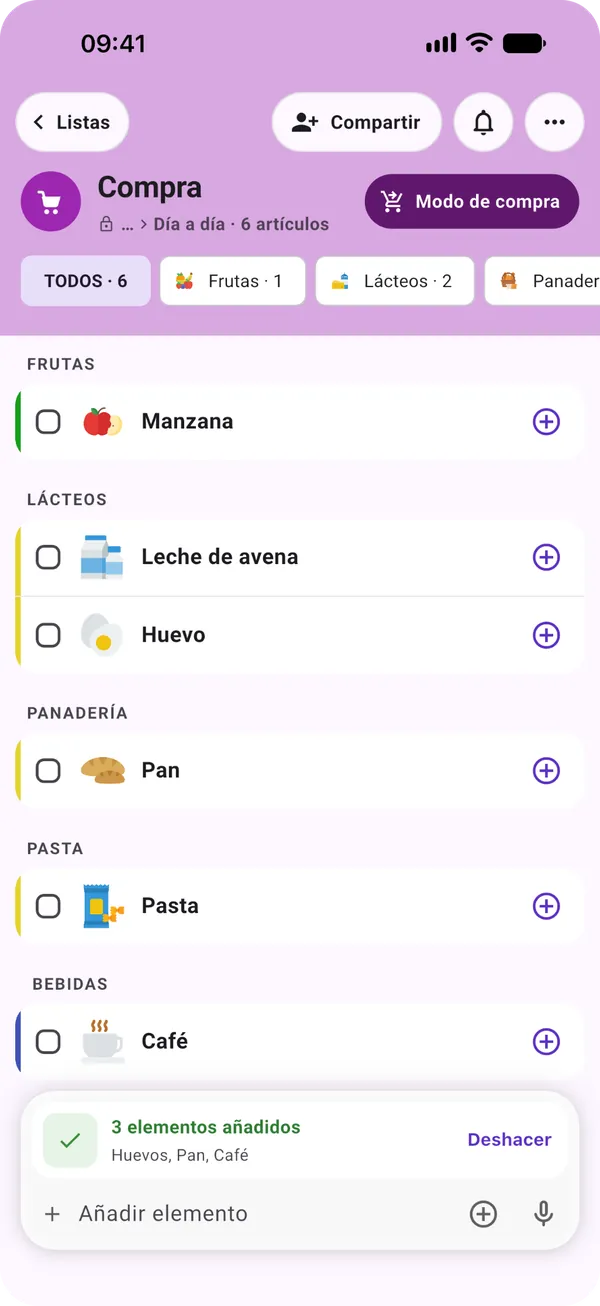
Una lista de la compra ordenada por secciones, cada artículo con su imagen, y un botón Modo de compra arriba

Tareas

GratisPremium: categorías automáticas

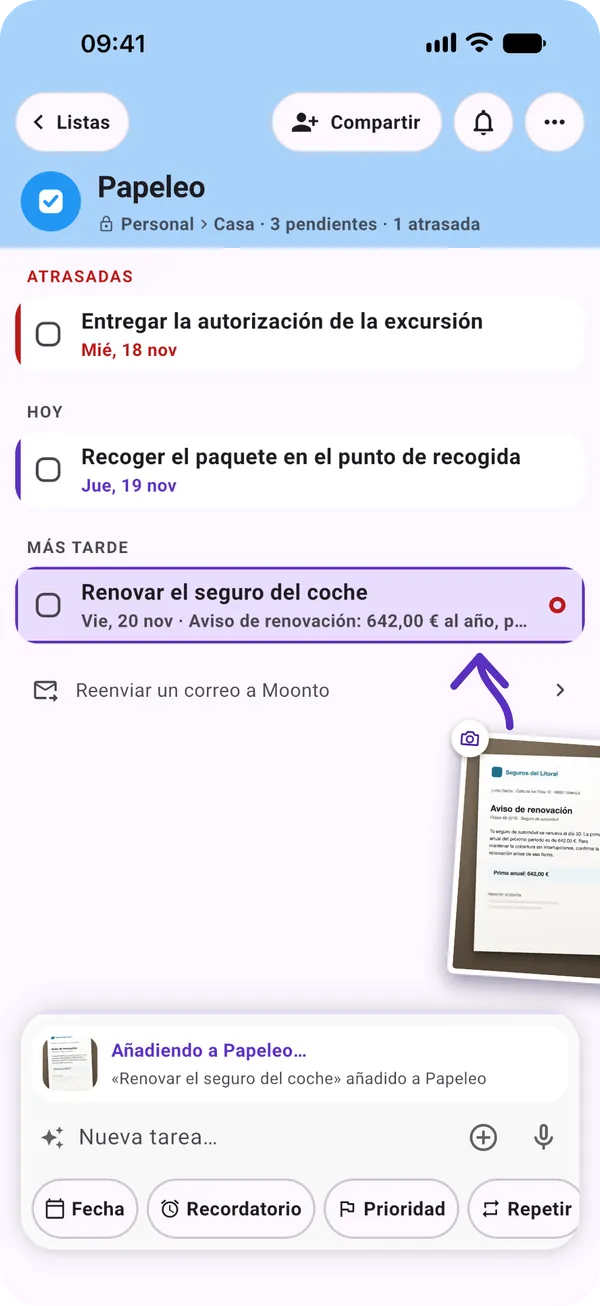
Una tarea tiene una fecha, con hora si quieres, un recordatorio, una prioridad de baja a urgente y una repetición: cada día, cada 2 semanas, cada mes, cada año. La lista pone arriba lo atrasado, luego lo de hoy y después lo de más tarde. Escribe «mañana» y la fecha queda puesta; «!!» la marca como prioridad alta.

Abre una tarea para ver sus notas, su categoría, las fotos o archivos adjuntos y, en una lista compartida, a quién está asignada. Marca una tarea que se repite y la siguiente vuelve sola en su próxima fecha. Con Premium o la prueba, Moonto también da una categoría a cada tarea nueva.

El jueves
«Entregar la autorización de la excursión» vencía el miércoles
La lista
Queda en Atrasadas, por encima de las tareas de hoy, hasta que la marques
Una lista de tareas en tres secciones, Atrasadas, Hoy y Más tarde, con los botones Fecha, Recordatorio, Prioridad y Repetir bajo el campo

Notas

GratisPremium: títulos y dictado

Una nota es un título y todo el texto que quieras, con fotos y archivos adjuntos. Mientras escribes, Moonto detecta una fecha o a alguien de tus listas de Personas: la nota toma esa fecha, así que aparece en el calendario, y queda vinculada a esa persona. Si lo dejas a medias, el borrador te espera.

Con Premium o la prueba, Moonto propone un título a partir de lo que has escrito y convierte una grabación de voz en texto. Sin ellos, la primera línea es el título.

Escribes
«Comida con Lucía el martes: prefiere el diseño azul»
Moonto
Detecta martes y Lucía; quitas cualquiera de los dos con un toque

Personas

Gratis

Quién es alguien y cómo contactarle: nombre, empresa, teléfono, correo, una foto y «Para recordar», para su cargo, cómo os conocisteis o lo que le gusta.

En el móvil, añade a alguien desde tus contactos o escanea su tarjeta de visita. Desde la ficha de una persona, llama o escribe con un toque. Un gasto o una nota pueden apuntar a una persona, para que sepas a quién se refería.

Escaneas
Una tarjeta de visita, con la cámara del móvil
La lista
Nombre, empresa, teléfono y correo rellenados, listos para revisar y guardar

Gastos

Gratis

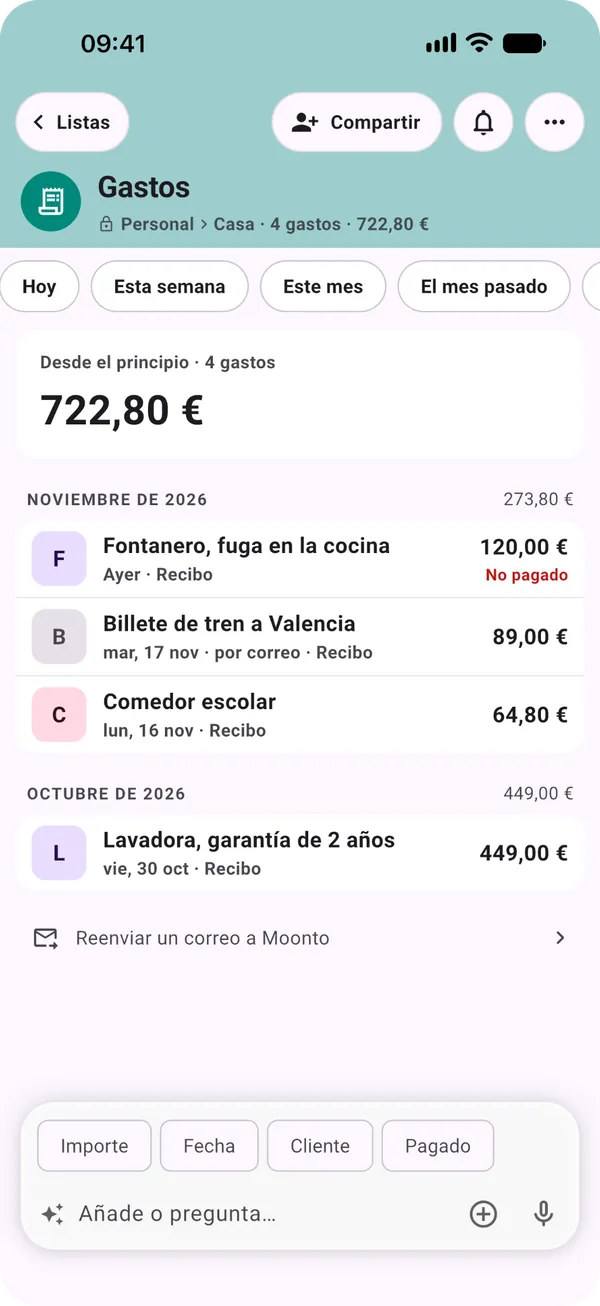
Cada gasto tiene un importe, una fecha, un cliente, la foto del recibo y si está pagado. Los gastos son registros, no tareas: no hay nada que marcar.

Elige un periodo, hoy, esta semana, este mes, el mes pasado, este año o todo, y su total aparece arriba, con los gastos agrupados por día o por mes debajo. Los importes en otras monedas se muestran aparte, nunca convertidos. Los que no están pagados dicen «No pagado».

Eliges
Este mes
La lista
Los gastos del mes y su total, con No pagado bajo la factura del fontanero
Una lista de gastos con botones de periodo, el total desde el principio y cada gasto con su fecha, su recibo y su importe

Tarjetas de fidelidad

GratisPremium: leer el nombre de la tarjeta

Guarda las tarjetas de fidelidad y de socio en una lista propia. Haz una foto de una tarjeta: el móvil lee el código de barras por sí solo, sin conexión, y guarda la foto, por delante y por detrás si quieres.

En la caja, abre la tarjeta: su código de barras ocupa la pantalla, con el brillo al máximo. Con Premium o la prueba, Moonto también lee el nombre y el color de la tarjeta en la foto; si no, escribes tú el nombre.

En la caja
Abres la tarjeta del supermercado
Tu móvil
Muestra su código de barras, grande y brillante, listo para escanear

Todo sigue siendo tuyo para cambiarlo

Gratis

Cada fila se abre con todos sus campos, y todo se puede editar, también lo que Moonto rellenó por ti. Una lista tiene nombre, color y descripción; puedes ordenarla, ponerla en tu propio orden, exportarla o silenciar sus notificaciones.

En Mis listas, agrupa las listas en grupos y subgrupos y arrástralas al orden que prefieras; las que usaste por última vez esperan en Recientes. Las listas viven en espacios: Personal es solo para ti, y un espacio compartido lo ven todos sus miembros.

  • GruposGrupos y subgrupos, en tu orden
  • RecientesLas listas que usaste por última vez, arriba
  • ExportarUna lista en texto, CSV o JSON
  • EspaciosPersonal para ti, compartidos para los demás

Cómo empezar

Tres pasos.

  1. Crea una lista

    En Mis listas, toca «+» y elige el tipo: compras, tareas, notas, personas, gastos o tarjetas. Ponle un nombre.

  2. Añade las primeras filas

    Escribe directamente en la lista. Una lista de la compra te sugiere artículos del catálogo; una de tareas te ofrece Fecha, Recordatorio, Prioridad y Repetir.

  3. Organízala a tu manera

    Ponla en un grupo, dale un color o compártela con las personas a las que concierne.

Mándaselo a Moonto.

En iPhone, Android y la web, en 8 idiomas. Empieza gratis.

Quien comparte contigo lo usa gratis.