
FunctiesLijsten per soort

Lijsten die weten wat erin staat

Een boodschappenlijst is geen lijst met uitgaven. Elke soort lijst in Moonto heeft de velden die zijn regels nodig hebben, dus een datum, een bedrag, een telefoonnummer of een barcode heeft altijd zijn plek.

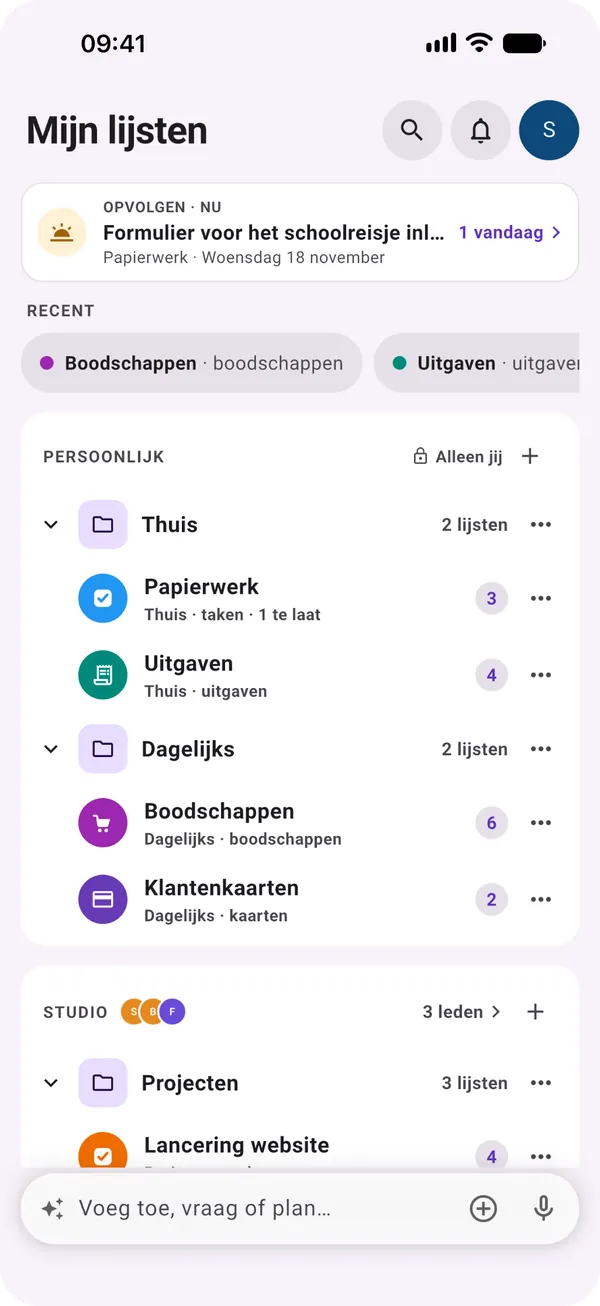
De pagina Mijn lijsten: bovenaan Opvolgen, dan de recente lijsten, daarna de lijsten in groepen in je persoonlijke ruimte, en daaronder een gedeelde ruimte.

Zes soorten

Kies de soort als je een lijst maakt.

Elke soort, elk veld en zoveel lijsten als je wilt zijn gratis in elk abonnement. De paar plekken waar de AI van Moonto het werk voor je doet, hieronder gemarkeerd met Premium, horen bij Premium, na een gratis AI-proefperiode: 7 dagen, of korter bij veel gebruik.

Boodschappen

Gratis

Begin te typen en kies uit de catalogus van Moonto: elk artikel krijgt zijn afbeelding en komt in zijn afdeling, zodat je de lijst leest in de volgorde waarin je door de winkel loopt. Typ ‘2 eieren’ en de hoeveelheid komt mee. Voeg je iets toe wat al op de lijst staat, dan gaat de hoeveelheid omhoog in plaats van dat er een tweede regel bijkomt; iets wat je eerder kocht, komt gewoon terug.

Elk artikel heeft een hoeveelheid en eenheid, een prijs, een notitie en een categorie. Afgevinkte artikelen blijven de rest van de dag onderaan staan en gaan dan naar Gekochte artikelen, waar ‘+’ er een terugzet. Winkelmodus toont de lijst afdeling per afdeling met een mandje en houdt het scherm aan. Laat een artikel elke paar weken terugkomen en het verschijnt vanzelf weer; na een tijdje merkt Moonto ook wat je geregeld koopt en stelt het voor onder ‘Je koopt meestal’.

Je voegt toe
‘2 eieren’, terwijl er al eieren op de lijst staan
De lijst
Nog steeds één regel Eieren, onder Zuivelproducten, nu met hoeveelheid 3
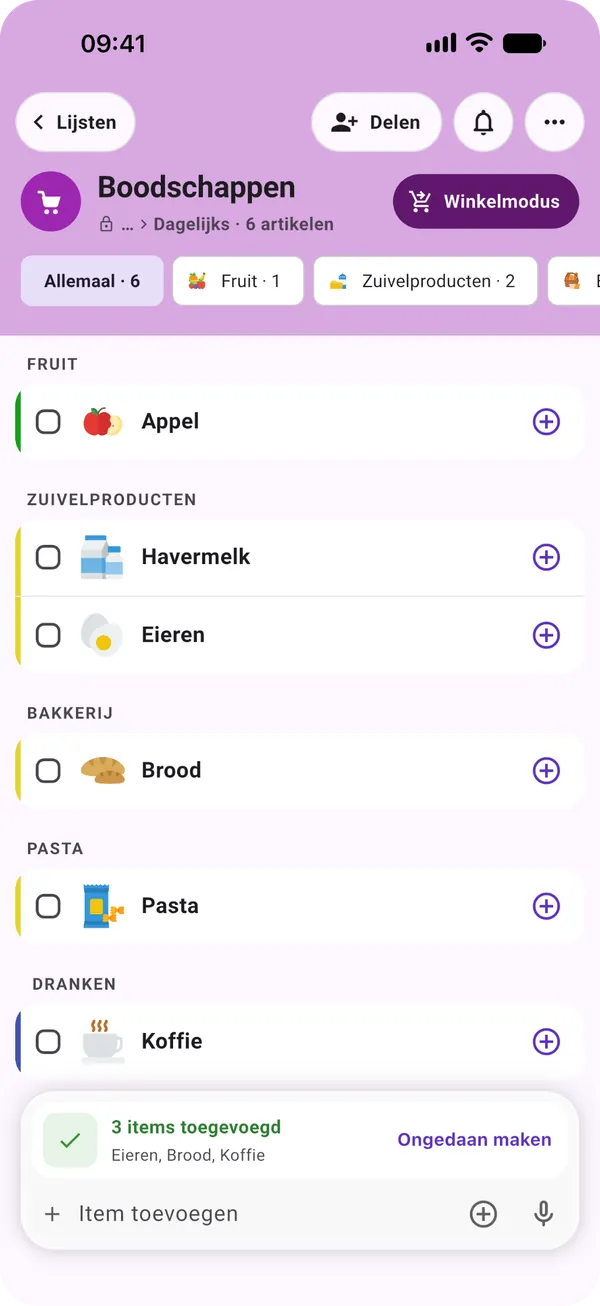
Een boodschappenlijst per afdeling, elk artikel met zijn afbeelding, en bovenaan een knop Winkelmodus

Taken

GratisPremium: automatische categorieën

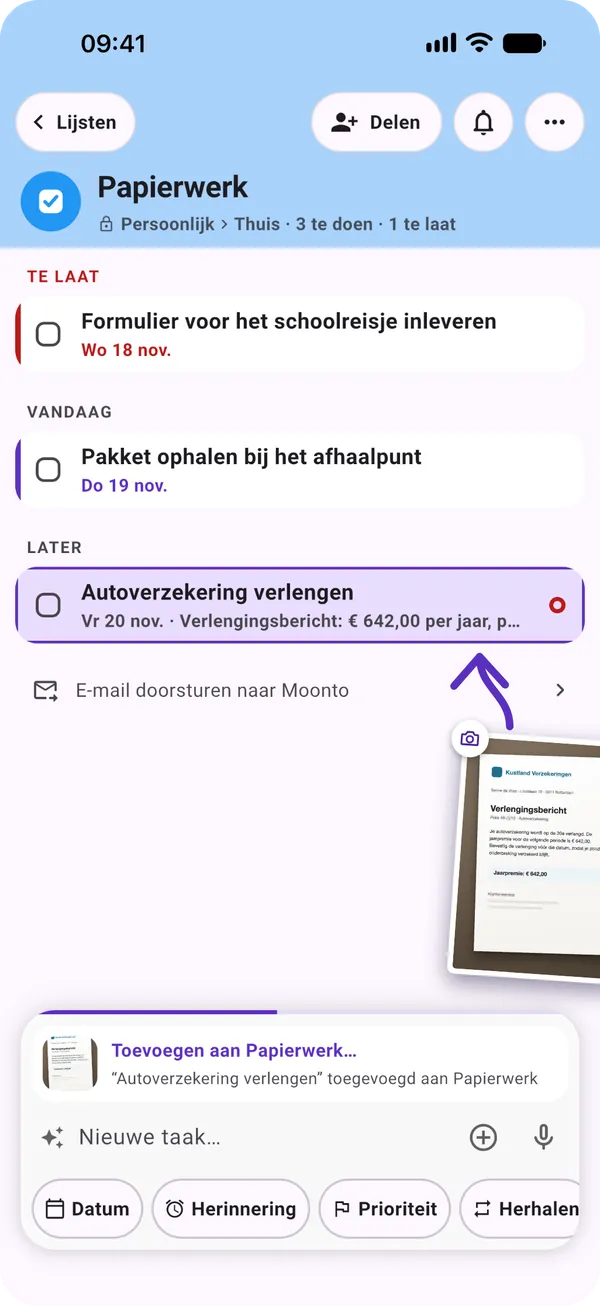
Een taak heeft een datum, met een tijd als je wilt, een herinnering, een prioriteit van laag tot dringend, en een herhaling: elke dag, om de 2 weken, elke maand, elk jaar. De lijst zet wat te laat is bovenaan, dan vandaag, dan later. Typ ‘morgen’ en de datum staat erin; ‘!!’ geeft de taak hoge prioriteit.

Open een taak voor de notities, de categorie, de foto's of bestanden in de bijlage en, op een gedeelde lijst, aan wie hij is toegewezen. Vink je een terugkerende taak af, dan komt de volgende vanzelf terug op zijn volgende datum. Met Premium of de proefperiode geeft Moonto elke nieuwe taak ook een categorie.

Op donderdag
‘Formulier voor het schoolreisje inleveren’ moest woensdag af
De lijst
Het staat onder Te laat, boven de taken van vandaag, tot je het afvinkt
Een takenlijst in drie delen, Te laat, Vandaag en Later, met de knoppen Datum, Herinnering, Prioriteit en Herhalen onder het veld

Notities

GratisPremium: titels en dicteren

Een notitie is een titel en zoveel tekst als je wilt, met foto's en bestanden als bijlage. Terwijl je schrijft, herkent Moonto een datum of iemand uit je lijsten met personen: de notitie krijgt die datum, zodat hij in de kalender staat, en wordt aan die persoon gekoppeld. Stop je halverwege, dan wacht je concept op je.

Met Premium of de proefperiode stelt Moonto een titel voor op basis van wat je schreef, en maakt het tekst van een spraakopname. Zonder Premium is de eerste regel de titel.

Je schrijft
‘Lunch met Sami op dinsdag: ze heeft liever het blauwe ontwerp’
Moonto
Herkent dinsdag en Sami; met één tik haal je ze weg

Personen

Gratis

Wie iemand is en hoe je die bereikt: naam, bedrijf, telefoon, e-mail, een foto, en ‘Om te onthouden’ voor hun rol, hoe jullie elkaar kennen of wat ze leuk vinden.

Voeg op je telefoon iemand toe uit je contacten of scan een visitekaartje. Vanaf iemands kaart bel of schrijf je met één tik. Een uitgave of een notitie kan naar een persoon verwijzen, zodat je weet om wie het ging.

Je scant
Een visitekaartje, met de camera van je telefoon
De lijst
Naam, bedrijf, telefoon en e-mail ingevuld, klaar om te controleren en op te slaan

Uitgaven

Gratis

Elke uitgave heeft een bedrag, een datum, een klant, een foto van het bonnetje en of hij betaald is. Uitgaven zijn gegevens, geen taken: er valt niets af te vinken.

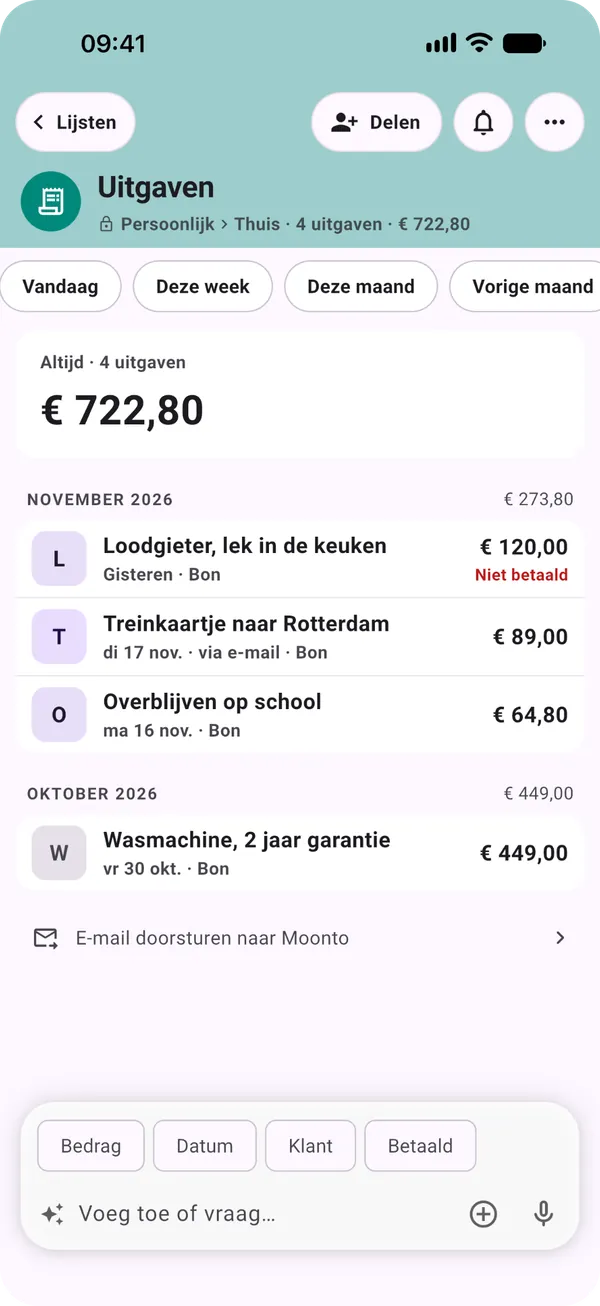
Kies een periode, vandaag, deze week, deze maand, vorige maand, dit jaar of alles, en het totaal staat bovenaan, met de uitgaven per dag of maand eronder. Bedragen in andere valuta staan ernaast, nooit omgerekend. Wat nog niet betaald is, staat als ‘Niet betaald’.

Je kiest
Deze maand
De lijst
De uitgaven van de maand en hun totaal, met Niet betaald onder de rekening van de loodgieter
Een lijst met uitgaven, met periodeknoppen, het totaal van altijd, en elke uitgave met datum, bonnetje en bedrag

Klantenkaarten

GratisPremium: de naam van de kaart lezen

Bewaar klanten- en lidmaatschapskaarten in een eigen lijst. Maak een foto van een kaart: de telefoon leest zelf de barcode, zonder internet, en bewaart de foto, voor- en achterkant als je wilt.

Open aan de kassa de kaart: de barcode vult het scherm, op volle helderheid. Met Premium of de proefperiode leest Moonto ook de naam en de kleur van de kaart van de foto; anders typ je de naam zelf.

Aan de kassa
Je opent de kaart van je supermarkt
Je telefoon
Toont de barcode, groot en helder, klaar om te scannen

Alles blijft van jou om aan te passen

Gratis

Elke regel opent met al zijn velden, en alles is te bewerken, ook wat Moonto voor je invulde. Een lijst heeft een naam, een kleur en een beschrijving; je kunt hem sorteren, in je eigen volgorde zetten, exporteren of de meldingen ervan dempen.

Zet op Mijn lijsten lijsten in groepen en subgroepen en sleep ze in de volgorde die jij wilt; de lijsten die je het laatst gebruikte, staan onder Recent. Lijsten staan in ruimtes: Persoonlijk is alleen voor jou, en een gedeelde ruimte zien alle leden ervan.

  • GroepenGroepen en subgroepen, in jouw volgorde
  • RecentDe lijsten die je het laatst gebruikte, bovenaan
  • ExporterenEen lijst als tekst, CSV of JSON
  • RuimtesPersoonlijk voor jou, gedeelde voor anderen

Zo begin je

Drie stappen.

  1. Maak een lijst

    Tik op Mijn lijsten op ‘+’ en kies de soort: boodschappen, taken, notities, personen, uitgaven of kaarten. Geef hem een naam.

  2. Voeg de eerste regels toe

    Typ rechtstreeks in de lijst. Een boodschappenlijst doet voorstellen uit de catalogus; een takenlijst biedt Datum, Herinnering, Prioriteit en Herhalen.

  3. Richt hem in zoals jij wilt

    Zet hem in een groep, geef hem een kleur, of deel hem met de mensen om wie het gaat.

Stuur het naar Moonto.

Op iPhone, Android en het web, in 8 talen. Gratis om te beginnen.

Iedereen met wie je deelt, gebruikt het gratis.