
الميزاتقوائم حسب النوع

قوائم تعرف ما تحويه

قائمة التسوق ليست قائمة مصروفات. لكل نوع من القوائم في Moonto الحقول التي تحتاجها صفوفه، فيكون للتاريخ والمبلغ ورقم الهاتف والباركود مكانه دائمًا.

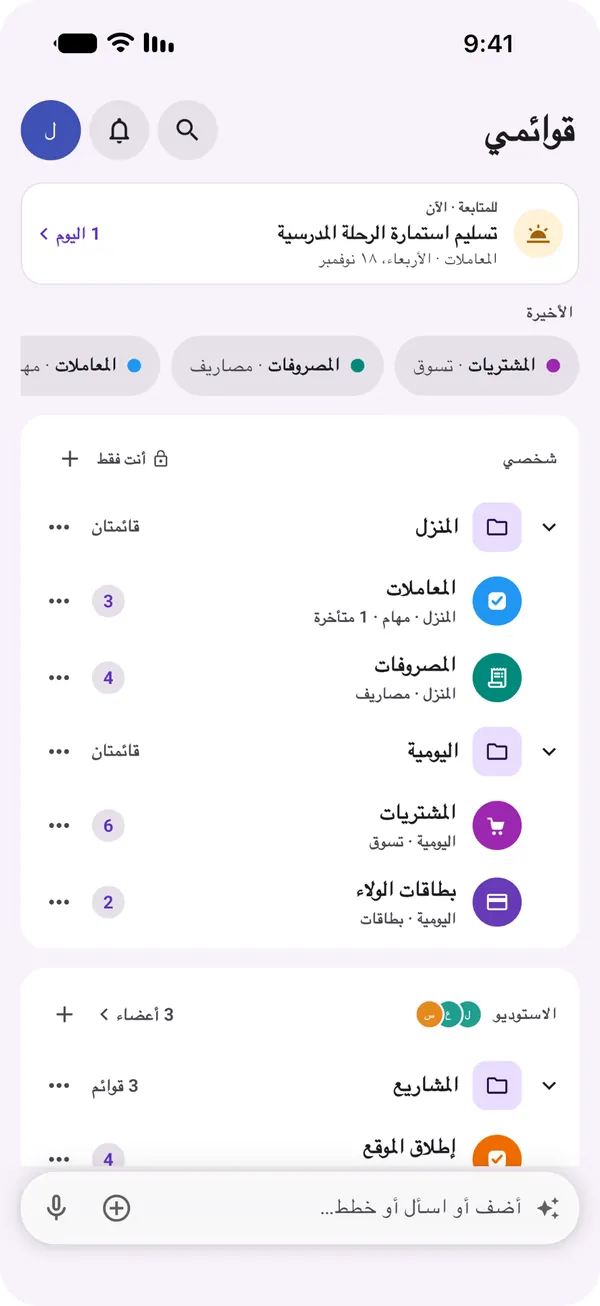
صفحة «قوائمي»: «للمتابعة» في الأعلى، ثم القوائم الأخيرة، ثم القوائم مرتّبة في مجموعات داخل مساحتك الشخصية، ومساحة مشتركة في الأسفل.

ستة أنواع

اختر النوع عند إنشاء القائمة.

كل الأنواع وكل الحقول وعدد القوائم الذي تريده مجانية في كل الخطط. أما المواضع القليلة التي يقوم فيها ذكاء Moonto الاصطناعي بالعمل عنك، والمعلَّمة بـ Premium أدناه، فتأتي مع Premium بعد تجربة مجانية للذكاء الاصطناعي: 7 أيام، أو أقل إن استخدمته كثيرًا.

التسوق

مجاني

ابدأ الكتابة واختر من كتالوج Moonto: يأتي كل عنصر مع صورته ويستقر في قسمه، فتُقرأ القائمة بترتيب مرورك في المتجر. اكتب «2 بيض» فتأتي الكمية معه. وإذا أضفت شيئًا موجودًا في القائمة، تزيد كميته بدل ظهور صف ثانٍ؛ وما اشتريته من قبل يعود ببساطة إلى القائمة.

لكل عنصر كمية ووحدة وسعر وملاحظة وفئة. تبقى العناصر المؤشَّر عليها في الأسفل بقية اليوم، ثم تنتقل إلى «العناصر المشتراة»، حيث يعيد «+» أيًّا منها. ويعرض «وضع التسوق» القائمة قسمًا قسمًا مع سلة، ويُبقي الشاشة مضاءة. اضبط عنصرًا ليتكرر كل بضعة أسابيع فيعود وحده؛ ومع الوقت يلاحظ Moonto أيضًا ما تشتريه بانتظام ويقترحه تحت «عادة ما تشتري».

تضيف
«2 بيض»، والبيض موجود في القائمة
القائمة
يبقى صف بيض واحد، في قسم الألبان، وكميته الآن 3
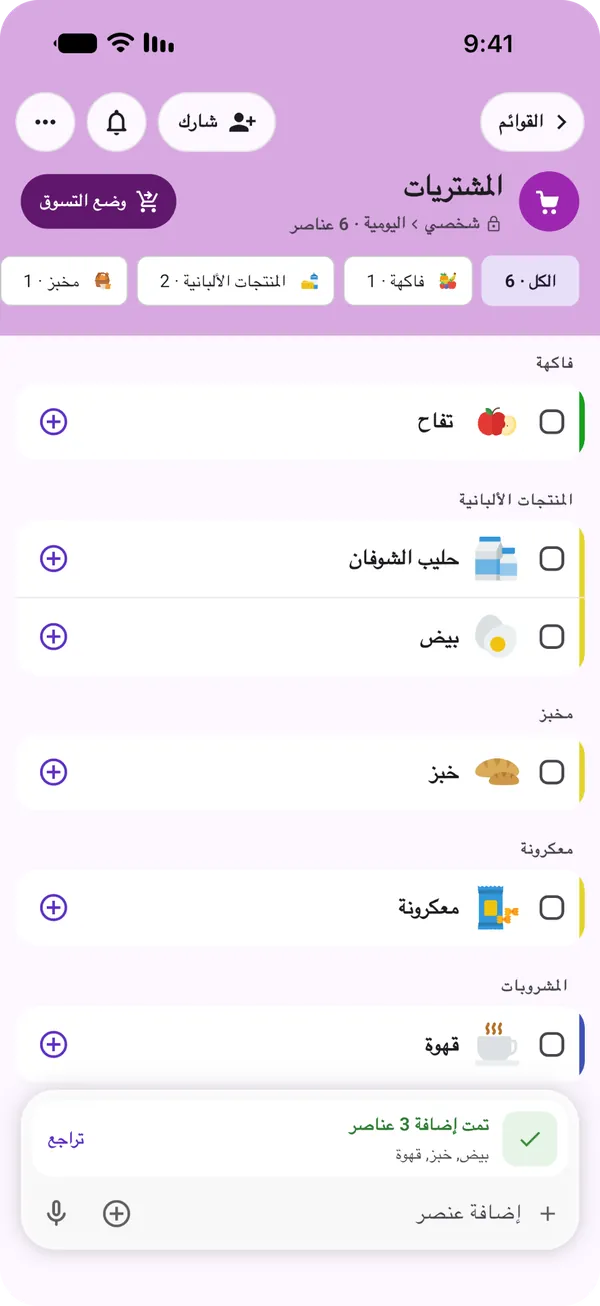
قائمة تسوق مرتّبة حسب الأقسام، لكل عنصر صورته، وزر «وضع التسوق» في الأعلى

المهام

مجانيPremium: فئات تلقائية

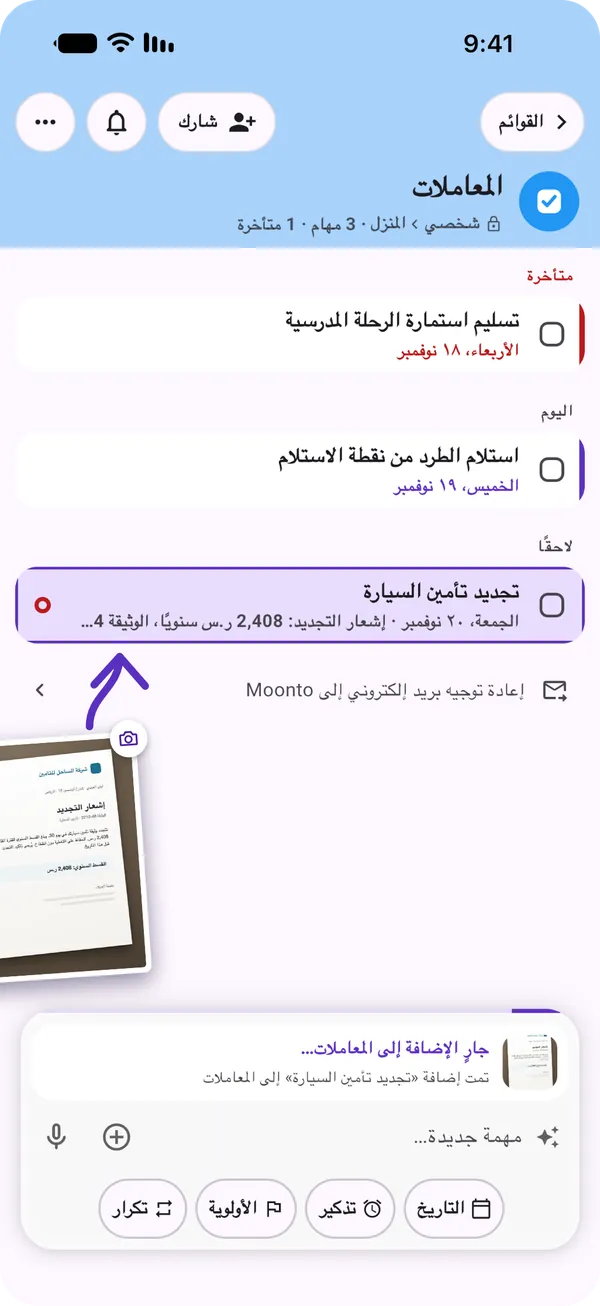
للمهمة تاريخ، مع وقت إن أردت، وتذكير، وأولوية من منخفضة إلى عاجلة، وتكرار: كل يوم، كل أسبوعين، كل شهر، كل سنة. تضع القائمة المتأخر في الأعلى، ثم اليوم، ثم لاحقًا. اكتب «غدًا» فيُضبط التاريخ؛ و«!!» تجعلها ذات أولوية عالية.

افتح المهمة لترى ملاحظاتها وفئتها والصور أو الملفات المرفقة بها، وفي القائمة المشتركة لمن أُسندت. ضع علامة على مهمة متكررة فتعود التالية وحدها في تاريخها التالي. ومع Premium أو التجربة، يعطي Moonto أيضًا كل مهمة جديدة فئة.

يوم الخميس
«تسليم استمارة الرحلة المدرسية» كان موعدها الأربعاء
القائمة
تبقى تحت متأخرة، فوق مهام اليوم، حتى تضع عليها علامة
قائمة مهام في ثلاثة أقسام: متأخرة واليوم ولاحقًا، مع أزرار التاريخ والتذكير والأولوية والتكرار تحت الحقل

الملاحظات

مجانيPremium: العناوين والإملاء

الملاحظة عنوان ونص بالطول الذي تريده، مع صور وملفات مرفقة. وأثناء الكتابة، يلتقط Moonto تاريخًا أو شخصًا من قوائم الأشخاص لديك: تأخذ الملاحظة ذلك التاريخ فتظهر في التقويم، وتُربط بذلك الشخص. وإذا خرجت في منتصف الكتابة، تجد مسودتك بانتظارك.

مع Premium أو التجربة، يقترح Moonto عنوانًا مما كتبت، ويحوّل التسجيل الصوتي إلى نص. ومن دونه، يكون السطر الأول هو العنوان.

تكتب
«غداء مع سامي يوم الثلاثاء: يفضّل التصميم الأزرق»
Moonto
يلتقط الثلاثاء وسامي؛ وتزيل أيًّا منهما بلمسة واحدة

الأشخاص

مجاني

من هو الشخص وكيف تصل إليه: الاسم والشركة والهاتف والبريد الإلكتروني وصورة، و«للتذكّر» لدوره أو كيف التقيتما أو ما يحبه.

على هاتفك، أضف شخصًا من جهات اتصالك أو امسح بطاقة عمله. ومن بطاقة الشخص، اتصل أو اكتب له بلمسة واحدة. ويمكن أن يشير مصروف أو ملاحظة إلى شخص، فتعرف بمن يتعلق.

تمسح
بطاقة عمل، بكاميرا الهاتف
القائمة
الاسم والشركة والهاتف والبريد مملوءة، جاهزة للمراجعة والحفظ

المصروفات

مجاني

لكل مصروف مبلغ وتاريخ وعميل وصورة إيصال، وهل دُفع أم لا. المصروفات سجلات، لا مهام: لا شيء فيها لتضع عليه علامة.

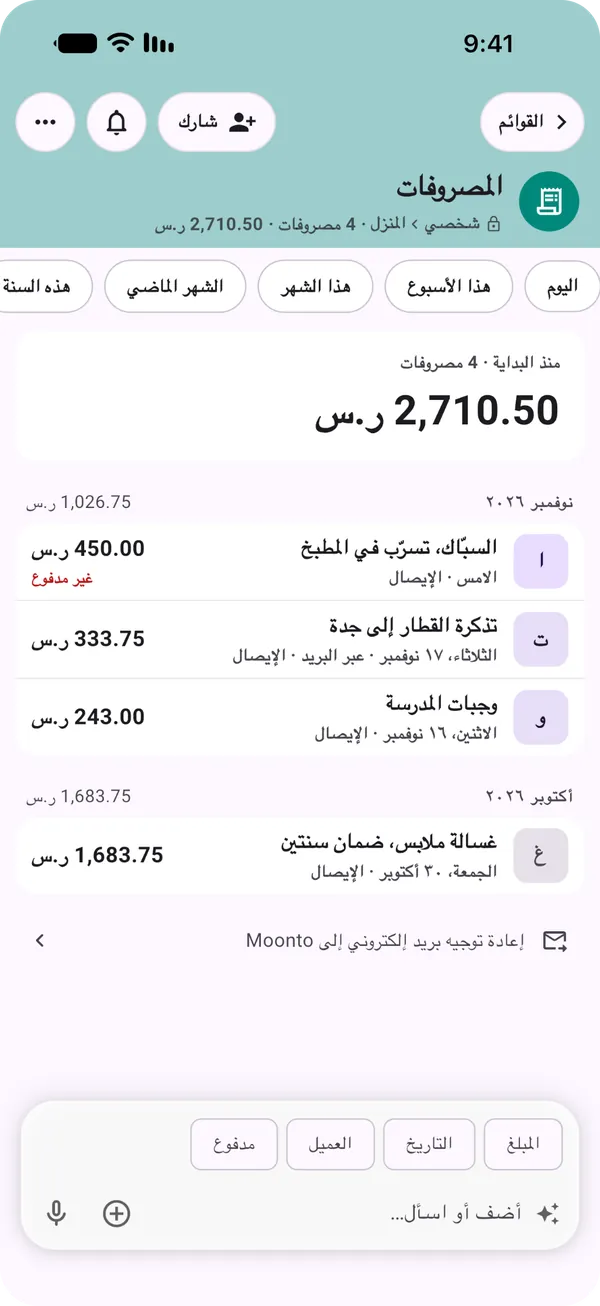
اختر فترة: اليوم، هذا الأسبوع، هذا الشهر، الشهر الماضي، هذا العام أو منذ البداية، فيظهر مجموعها في الأعلى، والمصروفات مجمّعة حسب اليوم أو الشهر تحته. تُعرض المبالغ بالعملات الأخرى بجانبه، ولا تُحوَّل أبدًا. وغير المدفوعة مكتوب عليها «غير مدفوع».

تختار
هذا الشهر
القائمة
مصروفات الشهر ومجموعها، وتحت فاتورة السبّاك غير مدفوع
قائمة مصروفات مع أزرار الفترات، والمجموع منذ البداية، وكل مصروف بتاريخه وإيصاله ومبلغه

بطاقات الولاء

مجانيPremium: قراءة اسم البطاقة

احفظ بطاقات الولاء والعضوية في قائمة خاصة بها. التقط صورة لبطاقة: يقرأ الهاتف الباركود بنفسه، دون اتصال، ويحتفظ بالصورة، الوجه والظهر إن أردت.

عند الصندوق، افتح البطاقة: يملأ الباركود الشاشة، بأقصى سطوع. ومع Premium أو التجربة، يقرأ Moonto أيضًا اسم البطاقة ولونها من الصورة؛ وإلا فتكتب الاسم بنفسك.

عند الصندوق
تفتح بطاقة السوبرماركت
هاتفك
يعرض الباركود كبيرًا وساطعًا، جاهزًا للمسح

كل شيء يبقى لك لتغيّره

مجاني

كل صف يُفتح على جميع حقوله، وكل شيء قابل للتعديل، بما في ذلك ما ملأه Moonto عنك. للقائمة اسم ولون ووصف؛ ويمكنك فرزها، أو ترتيبها بترتيبك، أو تصديرها، أو كتم إشعاراتها.

في «قوائمي»، ضع القوائم في مجموعات ومجموعات فرعية واسحبها بالترتيب الذي تحبه؛ وتنتظرك آخر ما استخدمته تحت «الأخيرة». وتعيش القوائم في مساحات: «شخصي» لك وحدك، والمساحة المشتركة يراها كل من فيها.

  • المجموعاتمجموعات ومجموعات فرعية، بترتيبك
  • الأخيرةآخر القوائم التي استخدمتها، في الأعلى
  • التصديرالقائمة كنص أو CSV أو JSON
  • المساحات«شخصي» لك، والمشتركة للآخرين

كيف تبدأ

ثلاث خطوات.

  1. أنشئ قائمة

    في «قوائمي»، اضغط «+» واختر النوع: تسوق أو مهام أو ملاحظات أو أشخاص أو مصروفات أو بطاقات. ثم أعطها اسمًا.

  2. أضف الصفوف الأولى

    اكتب مباشرة في القائمة. قائمة التسوق تقترح من الكتالوج؛ وقائمة المهام تعرض التاريخ والتذكير والأولوية والتكرار.

  3. رتّبها على طريقتك

    ضعها في مجموعة، أو أعطها لونًا، أو شاركها مع من تعنيهم.

أرسله إلى Moonto.

على iPhone وAndroid والويب، وبـ 8 لغات. البداية مجانية.

وكل من تشاركه يستخدمه مجانًا.