

FunctiesRuimtes en delen

Ruimtes en delen

Deel één lijst, of een hele ruimte met lijsten, met de mensen om wie het gaat. Wat de een toevoegt, zien de anderen binnen enkele seconden. Iedereen met wie je deelt, gebruikt het gratis.

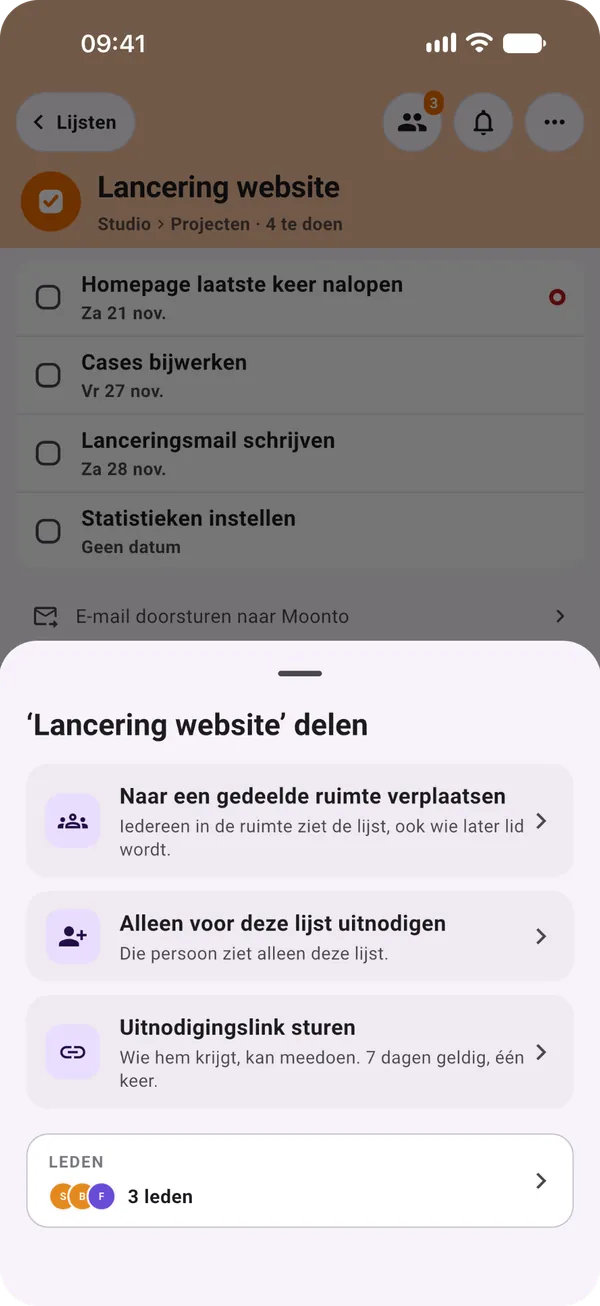
Een takenlijst met het deelvenster open: Naar een gedeelde ruimte verplaatsen, Alleen voor deze lijst uitnodigen, Uitnodigingslink sturen, en de leden van de lijst.

Zo werkt het

Deel wat hen aangaat, houd de rest voor jezelf.

Delen is gratis in elk abonnement, met zoveel mensen als je wilt, en wie je uitnodigt hoeft ook niet te betalen. Alleen de AI van Moonto hoort bij Premium.

Persoonlijke en gedeelde ruimtes

Gratis

Je lijsten beginnen in Persoonlijk: alleen jij ziet ze. Een gedeelde ruimte is een set lijsten die je met anderen bijhoudt. De leden zien elke lijst erin, en een lijst die je daar maakt, wordt automatisch gedeeld, ook met wie later lid wordt.

Jij
Maak de ruimte ‘Reis naar Lissabon’ en nodig twee vrienden uit
Resultaat
De paklijst, de boekingen en de uitgaven van de reis staan op één plek, voor jullie alle drie
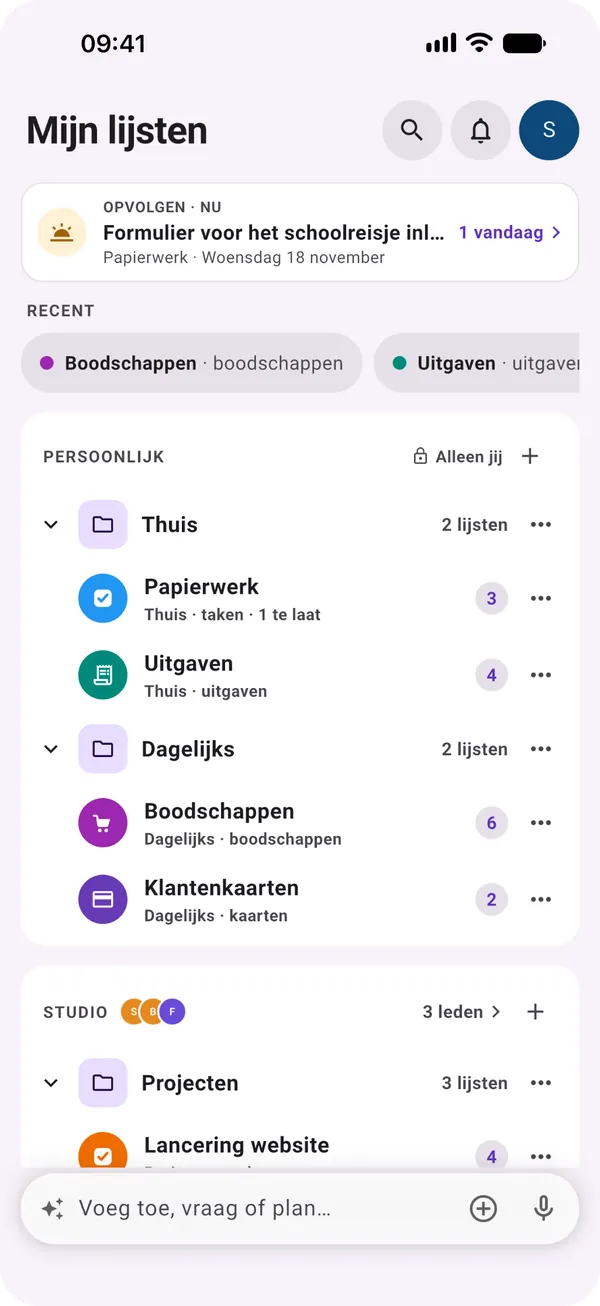
Mijn lijsten in Moonto: persoonlijke lijsten en een gedeelde ruimte, elk met hun lijsten

Maar één lijst

Gratis

Niet alles hoort in een ruimte. Open een lijst, tik op Delen en kies ‘Alleen voor deze lijst uitnodigen’: die persoon ziet die lijst en verder niets. In hetzelfde venster kun je ook een lijst van jou naar een gedeelde ruimte verplaatsen.

Jij
Deel ‘Papieren van papa’ met je broer
Resultaat
Hij ziet alleen die lijst: de belastingaangifte, de brief van de verzekering, de afspraak bij de dokter. Je andere lijsten blijven van jou.

Uitnodigen op naam, e-mail of met een link

Gratis

Typ de naam van een contact of een e-mailadres: die persoon krijgt een e-mail om mee te doen. Of stuur een uitnodigingslink via elke app die je wilt. Een link werkt één keer en 7 dagen lang, dus stuur iedereen een eigen link; zolang hij wacht, kun je hem intrekken.

Om iemand voor een hele ruimte uit te nodigen, open je de ruimte en tik je op Uitnodigen onder Leden.

Jij
Stuur een klant een uitnodigingslink in een bericht
Resultaat
Die opent hem, meldt zich aan en doet mee met die lijst. De link werkt daarna niet meer.

Niets gedeeld tot ze accepteren

Gratis

Wie je uitnodigt, opent de link of de e-mail, meldt zich aan bij Moonto (of maakt een account) en tikt op Doorgaan om mee te doen. Annuleren weigert. Antwoorden kan ook later, in Instellingen › Contacten. Tot ze accepteren, zien ze niets van je lijst.

Zij
Openen je uitnodiging, melden zich aan met hun e-mail en een code van 6 cijfers, tikken op Doorgaan
Resultaat
De lijst verschijnt in hun Moonto, met alles wat er al op staat

Wat iedereen kan

Gratis

Elk lid kan items toevoegen, bewerken, afvinken en verwijderen, en de lijst hernoemen. Een paar dingen blijven bij de eigenaar van de lijst.

  • Elk lidVoegt items toe, bewerkt, vinkt af en verwijdert ze, en hernoemt de lijst
  • TakenEen taak kan worden toegewezen aan iedereen die de lijst ziet
  • HerinneringenOp een gedeelde lijst kan een herinnering alle leden bereiken
  • Alleen de eigenaarVerwijdert de lijst, verplaatst hem naar een andere ruimte, verwijdert een lid

Wat van jou blijft

Gratis

Een lijst delen deelt de items, niet hoe jij je app inricht. Je groepen, de volgorde van je lijsten, de lijsten die je dempt en Over mij, wat Moonto over je weet, blijven alleen van jou.

Jij
Demp de meldingen van een drukke gedeelde lijst
Resultaat
Jij hoort er niets meer van. De anderen krijgen hun meldingen nog wel.

Live, en zonder verbinding

Gratis

Gedeelde lijsten werken live bij: zodra beide telefoons online zijn, verschijnt wat de een toevoegt binnen enkele seconden bij de anderen, en Moonto kan je laten weten wanneer iemand een item toevoegt of afvinkt. Op je telefoon kun je je lijsten openen en items toevoegen en afvinken zonder bereik; de wijzigingen gaan de deur uit zodra je weer online bent.

Jij
Vink ‘melk’ af in de kelder van de winkel, zonder bereik
Resultaat
Het komt bij de anderen aan zodra je weer boven bent

Vertrekken, en iemand verwijderen

Gratis

Om een lijst van iemand anders te verlaten, kies je Verlaten in het ⋯-menu ervan in Mijn lijsten. Om een ruimte te verlaten, open je die en kies je Ruimte verlaten; voor de lijsten die je daar maakte, beslis je of ze gedeeld blijven of teruggaan naar Persoonlijk.

De eigenaar van een lijst verwijdert een lid via de ledenregel in het deelvenster. Een eigen lijst verwijderen verwijdert hem voor iedereen; een ruimte verwijderen houdt de lijsten, gedeeld met de leden die ze hebben.

Jij
Verlaat de ruimte ‘Reis naar Lissabon’ na de vakantie
Resultaat
Je lijsten van de reis gaan terug naar Persoonlijk, als je wilt, en de anderen houden de hunne

Situaties

Met wie je zou kunnen delen.

  • Een reis met vrienden

    Eén gedeelde ruimte voor de reis: wat er mee moet, de boekingen met hun data, en de uitgaven, zodat niemand hoeft te vragen wie wat betaalde.

  • De papieren van een ouder

    Eén lijst gedeeld met een broer of zus: de brieven om te beantwoorden, de afspraken, de rekeningen. Ieder van jullie ziet wat gedaan is en wat er nog openstaat.

  • Een klant opvolgen

    Eén lijst gedeeld met alleen de klant: waar je op hen wacht en waar zij op jou wachten, met data. Verder zien ze niets van wat je in Moonto bewaart.

Zo begin je

Drie stappen.

  1. Open een lijst

    Of maak een nieuwe gedeelde ruimte, als meerdere lijsten bij elkaar horen.

  2. Tik op Delen

    Nodig iemand uit op naam of e-mail, of stuur een uitnodigingslink via elke app.

  3. Zij accepteren

    Ze melden zich aan, tikken op Doorgaan en de lijst is gedeeld. Zij gebruiken het gratis.

Stuur het naar Moonto.

Op iPhone, Android en het web, in 8 talen. Gratis om te beginnen.

Iedereen met wie je deelt, gebruikt het gratis.