

FuncionalidadesEspaços e partilha

Espaços e partilha

Partilhe uma lista, ou um espaço inteiro de listas, com as pessoas a quem diz respeito. O que uma pessoa acrescenta, as outras veem em segundos. Todos com quem partilha usam-no grátis.

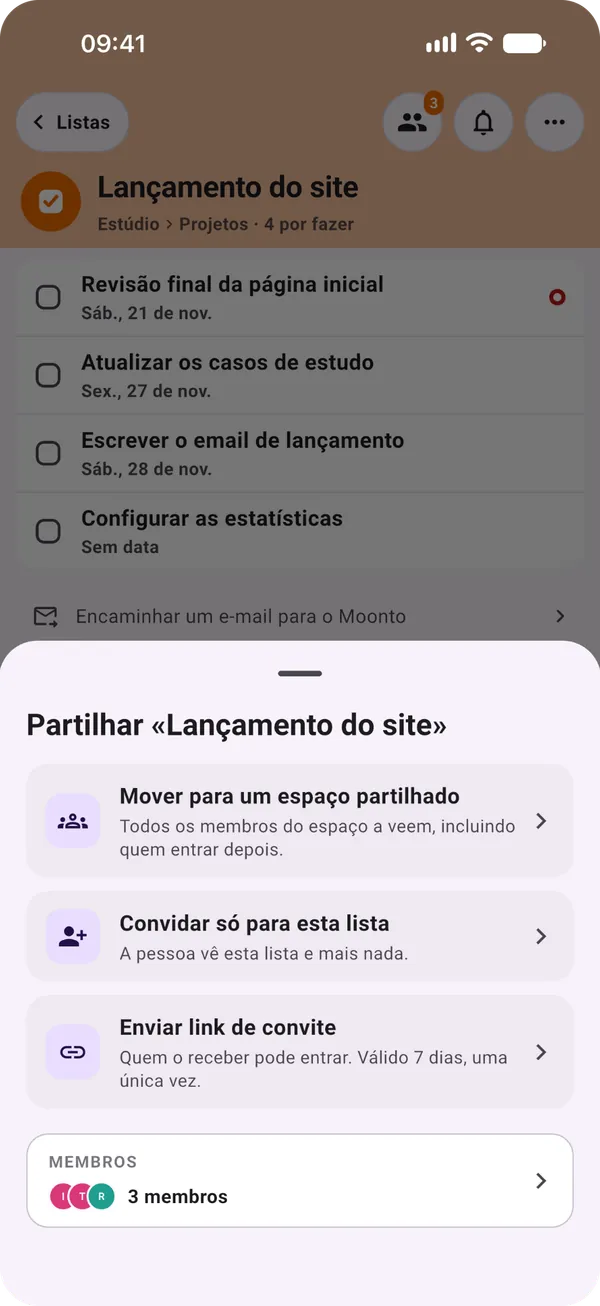
Uma lista de tarefas com a folha Partilhar aberta: Mover para um espaço partilhado, Convidar só para esta lista, Enviar link de convite e os membros da lista.

Como funciona

Partilhe o que lhes diz respeito, guarde o resto.

Partilhar é grátis em qualquer plano, com tantas pessoas quantas quiser, e as pessoas que convida também não têm de pagar. Só a IA do Moonto vem com o Premium.

Espaços pessoais e partilhados

Grátis

As suas listas começam em Pessoal: só você as vê. Um espaço partilhado é um conjunto de listas que mantém com outras pessoas. Os membros veem todas as listas que lá estão, e uma lista criada lá é partilhada automaticamente, incluindo com quem entrar depois.

Você
Crie o espaço « Viagem a Sevilha » e convide dois amigos
Resultado
O que levar na mala, as reservas e as despesas da viagem num só sítio, para os três
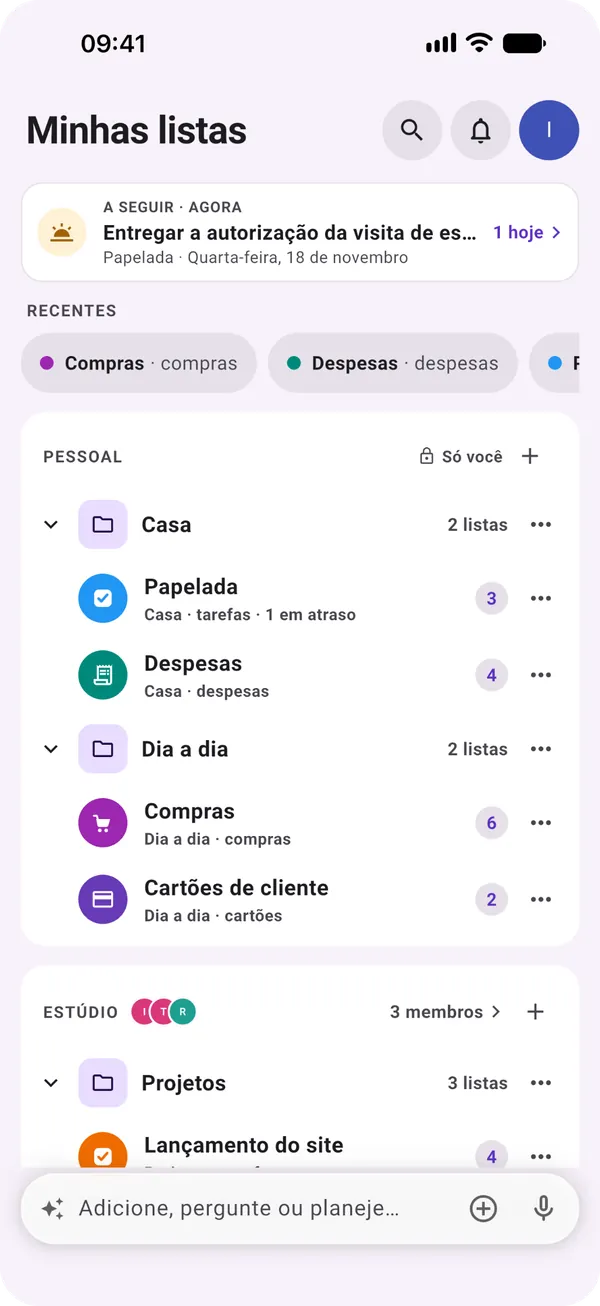
Minhas listas no Moonto: as listas pessoais e um espaço partilhado, cada um com as suas listas

Só uma lista

Grátis

Nem tudo pertence a um espaço. Abra uma lista, toque em Compartilhar e escolha « Convidar só para esta lista »: a pessoa vê essa lista e mais nada. Na mesma folha, também pode mover uma lista sua para um espaço partilhado.

Você
Partilhe « Papelada do pai » com o seu irmão
Resultado
Ele vê só essa lista: o IRS, a carta do seguro, a consulta no médico. As suas outras listas continuam a ser só suas.

Convidar por nome, e-mail ou link

Grátis

Escreva o nome de um contacto ou um endereço de e-mail: a pessoa recebe um e-mail para entrar. Ou envie um link de convite pela app que preferir. Um link funciona uma só vez e durante 7 dias, por isso envie um a cada pessoa; pode revogá-lo enquanto estiver à espera.

Para convidar alguém para um espaço inteiro, abra o espaço e toque em Convidar, em Membros.

Você
Envie um link de convite a um cliente numa mensagem
Resultado
O cliente abre-o, inicia sessão e entra nessa lista. O link não pode voltar a ser usado.

Nada é partilhado até aceitarem

Grátis

A pessoa que convida abre o link ou o e-mail, inicia sessão no Moonto (ou cria uma conta) e toca em Continuar para entrar. Cancelar recusa. Também pode responder mais tarde, em Definições › Contactos. Até aceitar, não vê nada da sua lista.

A pessoa
Abre o convite, inicia sessão com o e-mail e um código de 6 dígitos, toca em Continuar
Resultado
A lista aparece no Moonto dela, com tudo o que já lá estava

O que todos podem fazer

Grátis

Cada membro pode acrescentar, editar, marcar e apagar itens, e mudar o nome da lista. Algumas coisas ficam com o dono da lista.

  • Cada membroAcrescenta, edita, marca e apaga itens, e muda o nome da lista
  • TarefasUma tarefa pode ser atribuída a qualquer pessoa que veja a lista
  • LembretesNuma lista partilhada, um lembrete pode notificar todos os membros
  • Só o donoApaga a lista, move-a para outro espaço, remove um membro

O que continua a ser só seu

Grátis

Partilhar uma lista partilha os itens, não a forma como arruma a sua app. Os seus grupos, a ordem das suas listas, as listas que silencia e Sobre mim, o que o Moonto sabe sobre si, continuam a ser só seus.

Você
Silencie as notificações de uma lista partilhada muito ativa
Resultado
Deixa de ser avisado. Os outros continuam a receber as suas.

Em direto, e sem ligação

Grátis

As listas partilhadas atualizam-se em direto: com os dois telemóveis online, o que uma pessoa acrescenta aparece aos outros em segundos, e o Moonto pode avisá-lo quando alguém acrescenta ou marca um item. No telemóvel, pode abrir as listas, acrescentar e marcar itens sem rede; as alterações seguem assim que voltar a estar online.

Você
Marque « leite » na cave do supermercado, sem rede
Resultado
Chega aos outros quando voltar a subir

Sair, e remover alguém

Grátis

Para sair de uma lista de outra pessoa, escolha Sair no menu ⋯ dela em Minhas listas. Para sair de um espaço, abra-o e escolha Sair do espaço; para as listas que lá criou, decide se continuam partilhadas ou voltam para Pessoal.

O dono de uma lista remove um membro a partir da linha de membros da folha Partilhar. Apagar uma lista sua apaga-a para todos; apagar um espaço mantém as listas, partilhadas com os membros que têm.

Você
Saia do espaço « Viagem a Sevilha » depois das férias
Resultado
As suas listas da viagem voltam para Pessoal, se quiser, e os outros ficam com as deles

Situações

Com quem pode partilhar.

  • Uma viagem com amigos

    Um espaço partilhado para a viagem: o que levar, as reservas com as datas e as despesas, para ninguém ter de perguntar quem pagou o quê.

  • A papelada de um pai ou de uma mãe

    Uma lista partilhada com um irmão ou uma irmã: as cartas a responder, as consultas, as faturas. Cada um vê o que está feito e o que falta.

  • O acompanhamento de um cliente

    Uma lista partilhada só com o cliente: o que espera dele e o que ele espera de si, com datas. Não vê mais nada do que guarda no Moonto.

Como começar

Três passos.

  1. Abra uma lista

    Ou crie um novo espaço partilhado, se várias listas andam juntas.

  2. Toque em Compartilhar

    Convide alguém por nome ou e-mail, ou envie um link de convite por qualquer app.

  3. A pessoa aceita

    Inicia sessão, toca em Continuar e a lista fica partilhada. Usa-a grátis.

Envie ao Moonto.

No iPhone, no Android e na web, em 8 idiomas. Gratuito para começar.

Todos com quem partilha usam-no grátis.