FuncionalidadesLembretes, A seguir e o calendário

Ele acompanha

Dê uma data a alguma coisa e o Moonto não a perde de vista: um lembrete quando for a hora, A seguir para o que aí vem e o calendário para qualquer dia.

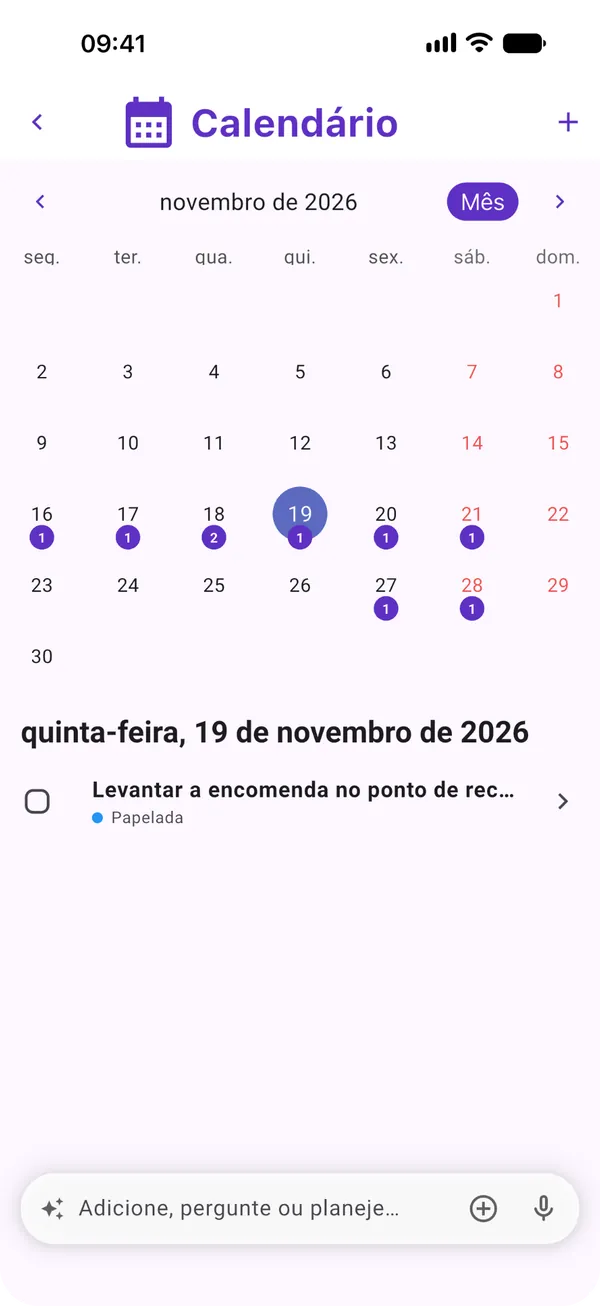
O calendário do Moonto para um mês, com um número por baixo de cada dia que tem algo marcado, e a tarefa do dia selecionado por baixo.

Acompanhar

Nada com data fica esquecido.

Lembretes, A seguir, o calendário, as notificações e os widgets são grátis em qualquer plano. Pedir ao Moonto por palavras suas, « lembra-me na sexta de ligar para o banco », vem com o Premium, depois de um teste gratuito da IA: 7 dias, ou menos se a usar muito.

Um lembrete numa tarefa

Grátis

Numa tarefa, toque em Lembrete e escolha Em 1 h, Hoje à noite, Amanhã 9:00 ou Próxima semana, ou qualquer data e hora. O lembrete chega a todos os telemóveis e tablets onde tem sessão iniciada, mesmo com a app fechada. Abra-o e o Moonto leva-o à tarefa, com Feito para a marcar ou Mais tarde para ser lembrado outra vez daqui a uma hora.

Uma lista inteira também pode ter lembretes, nas suas definições, em Lembretes da lista: ver a lista de compras todos os sábados de manhã, por exemplo. Um lembrete pode acontecer uma vez, ou todos os dias, semanas ou meses.

Define
« Renovar o seguro automóvel », lembrete sexta às 9:00
Sexta, 9:00
Lembrete · Renovar o seguro automóvel no ecrã bloqueado; Feito marca-a
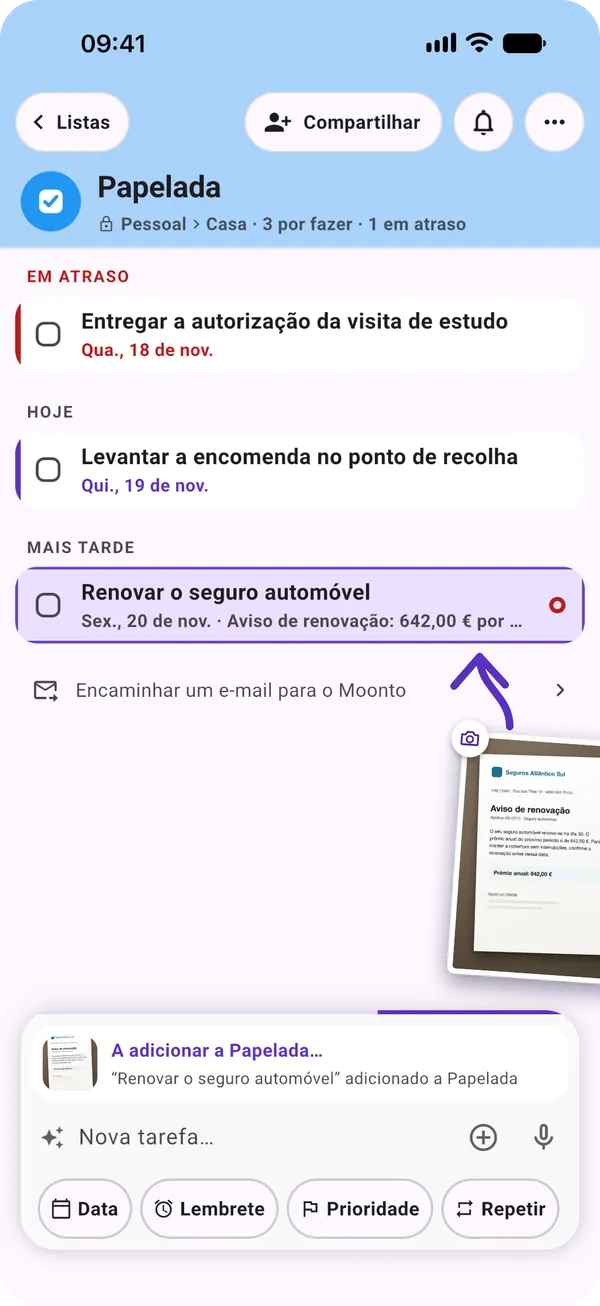
Uma tarefa a ser adicionada, com os botões Data, Lembrete, Prioridade e Repetir por baixo do campo

Coisas que voltam

Grátis

Defina uma tarefa para se repetir todos os dias, de 2 em 2 semanas, todos os meses ou todos os anos. Quando a marca, a seguinte volta sozinha na data seguinte, com o lembrete atualizado. A data seguinte conta a partir da data prevista anterior, não do dia em que a marcou, por isso pagar a renda com atraso não empurra a do mês seguinte.

Um artigo de compras definido para se repetir volta à lista da mesma maneira. E quando faz algo com regularidade sem o dizer, o Moonto repara e propõe repeti-lo por si.

Marca
Pagar a renda, que se repete todos os meses
Moonto
Traz Pagar a renda de volta para o mês seguinte, com o lembrete

A seguir

Grátis

A seguir reúne num só ecrã tudo o que tem data, de todas as suas listas. Agora é a próxima coisa a tratar, primeiro o que já passou da data. Hoje é o resto do dia, e Esta semana os seis dias seguintes, com o calendário à distância de um toque.

Deslize o cartão Agora para um lado para o marcar como feito, para o outro para Agora não, que o põe de lado até amanhã. No topo de Minhas listas, uma linha mostra o que vem a seguir e quantas coisas há para hoje; toque nela para abrir A seguir.

Em Minhas listas
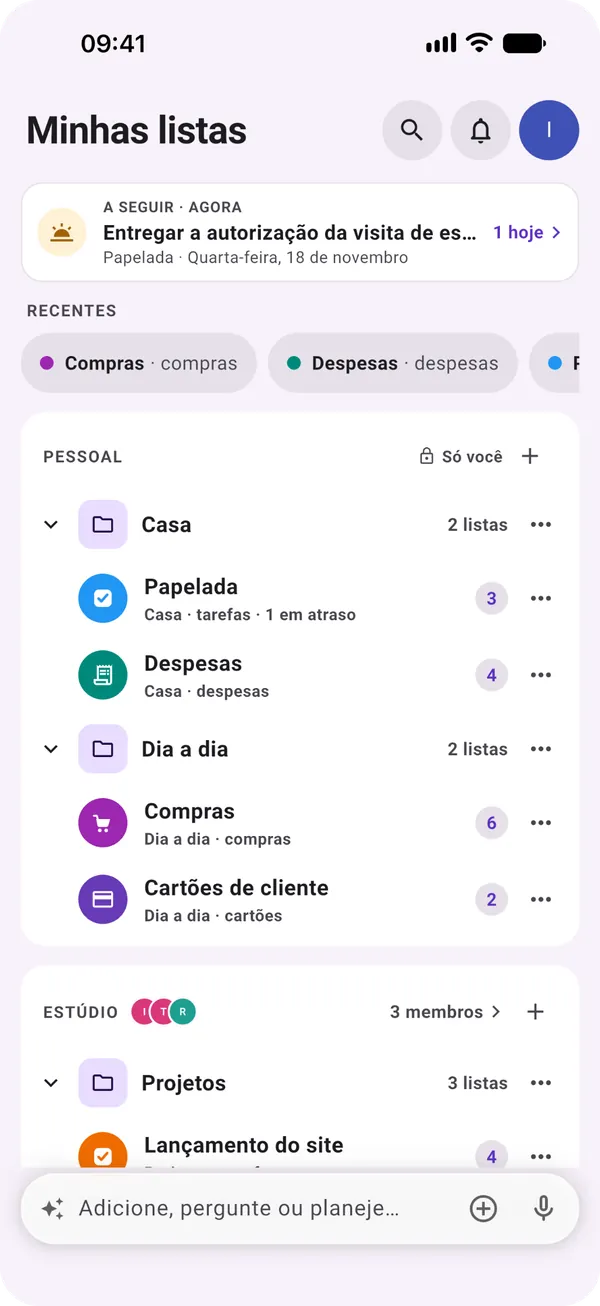
A seguir · Agora: Entregar a autorização da visita de estudo · 1 hoje
Toca
A seguir abre: primeiro a autorização, depois hoje, depois a semana
A página Minhas listas com a linha A seguir no topo: a próxima tarefa, a lista, a data e « 1 hoje »

O calendário

Grátis

O calendário mostra as mesmas coisas por dia: as tarefas pela data, as notas e as despesas pela delas, e os eventos que acrescenta com « + », com duração e lembrete. Veja um mês, duas semanas ou uma semana; o número por baixo de um dia diz quanto tem.

Toque num dia para ver o que tem e marque uma tarefa a partir daí. Nada é copiado: mude uma data numa lista e o calendário acompanha.

Toca
Quinta-feira, dia 19
O calendário
Levantar a encomenda no ponto de recolha, da sua lista, com a caixa para marcar
O calendário em vista de mês, com o dia 19 selecionado e uma tarefa da lista Papelada

Notificações

Grátis

O Moonto avisa-o dos seus lembretes, do que os outros acrescentam ou marcam numa lista partilhada e das compras que voltam a fazer falta. O sino no topo de Minhas listas guarda os últimos 30 dias, por isso nada se perde se tiver afastado uma notificação.

Uma lista que fala demais pode ser silenciada nas suas definições. Em Definições › Notificações, escolhe o que o Moonto lhe pode enviar.

O Sami acrescenta
Bebida de aveia, nas compras partilhadas
Vê
« Sami adicionou “Bebida de aveia” a Compras »

Listas partilhadas: quem é lembrado

Grátis

Um lembrete que define lembra-o a si. Numa lista partilhada, ative Notificar todos os membros e todos os que estão na lista o recebem, em cada um dos seus aparelhos.

Uma tarefa pode ser atribuída a um membro. Em A seguir, uma tarefa que outra pessoa tem a cargo mostra o nome dela, para que saiba que já está entregue.

Define
« Pôr o lixo lá fora », segunda às 19:00, Notificar todos os membros
Segunda, 19:00
Todos os que estão na lista recebem o lembrete

A seguir no ecrã principal

Grátis

O widget A seguir, no iPhone e no Android, mostra o que vem a seguir com o tempo que falta, o que há mais tarde hoje e o que vem amanhã, sem abrir a app.

Avança sozinho à medida que o dia passa. O tamanho maior mostra também o que está a acabar na sua lista de compras.

  • PróximoA próxima coisa, « em 40 min »
  • Mais tarde hojeO resto do dia, por ordem
  • AmanhãQuanto vem amanhã
  • A acabarAs compras que voltam a fazer falta

Como começar

Três passos.

  1. Dê-lhe uma data

    Acrescente uma data a uma tarefa, uma nota ou uma despesa. Aparece logo em A seguir e no calendário.

  2. Ative as notificações

    O Moonto pergunta uma vez. Pode mudar a qualquer momento em Definições › Notificações.

  3. Adicione o widget

    Ponha A seguir no ecrã principal e veja o que vem a seguir sem abrir a app.

Envie ao Moonto.

No iPhone, no Android e na web, em 8 idiomas. Gratuito para começar.

Todos com quem partilha usam-no grátis.