
FonctionnalitésRappels, À suivre et calendrier

Il vous relance

Donnez une date à quelque chose, et Moonto s'en souvient : un rappel le moment venu, À suivre pour ce qui arrive, et le calendrier pour n'importe quel jour.

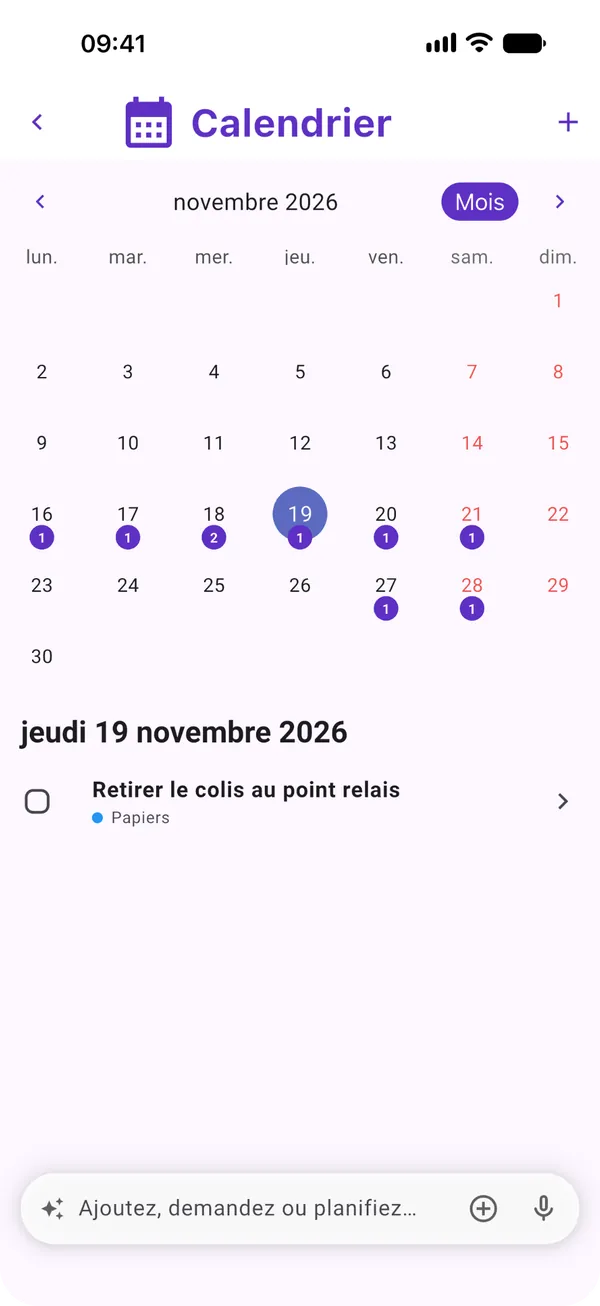
Le calendrier de Moonto sur un mois, avec un nombre sous chaque jour qui a quelque chose de prévu, et la tâche du jour choisi en dessous.

Le suivi

Rien de daté ne tombe dans l'oubli.

Les rappels, À suivre, le calendrier, les notifications et les widgets sont gratuits avec toutes les formules. Demander à Moonto avec vos propres mots, « rappelle-moi vendredi d'appeler la banque », est inclus dans Premium, après un essai gratuit de l'IA : 7 jours, ou moins si vous l'utilisez beaucoup.

Un rappel sur une tâche

Gratuit

Sur une tâche, touchez Rappel et choisissez Dans 1 h, Ce soir, Demain 9:00 ou Semaine prochaine, ou n'importe quelle date et heure. Le rappel arrive sur chaque téléphone et tablette où vous êtes connecté, même app fermée. Ouvrez-le et Moonto vous mène à la tâche, avec Fait pour la cocher ou Plus tard pour être relancé dans une heure.

Une liste entière peut aussi avoir des rappels, dans ses réglages, sous Rappels de la liste : vérifier la liste de courses chaque samedi matin, par exemple. Un rappel peut sonner une fois, ou chaque jour, chaque semaine ou chaque mois.

Vous réglez
« Renouveler l'assurance auto », rappel vendredi 9:00
Vendredi 9:00
Rappel · Renouveler l'assurance auto sur l'écran verrouillé ; Fait la coche
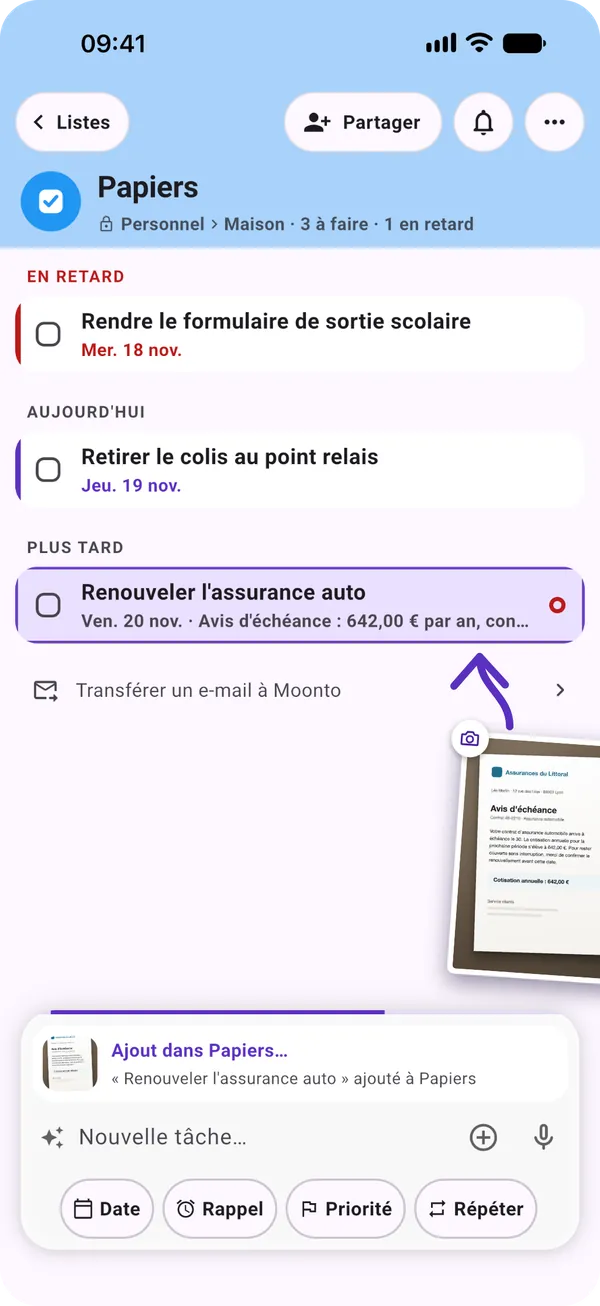
Une tâche en cours d'ajout, avec les boutons Date, Rappel, Priorité et Répéter sous le champ

Ce qui revient

Gratuit

Programmez une tâche chaque jour, toutes les 2 semaines, chaque mois ou chaque année. Quand vous la cochez, la suivante revient toute seule à sa prochaine date, avec son rappel décalé d'autant. La date suivante part de l'ancienne échéance, pas du jour où vous avez coché : payer le loyer en retard ne décale pas celui du mois prochain.

Un article de courses programmé revient sur la liste de la même façon. Et quand vous faites quelque chose régulièrement sans l'avoir dit, Moonto le remarque et vous propose de le répéter.

Vous cochez
Payer le loyer, chaque mois
Moonto
Remet Payer le loyer pour le mois prochain, rappel compris

À suivre

Gratuit

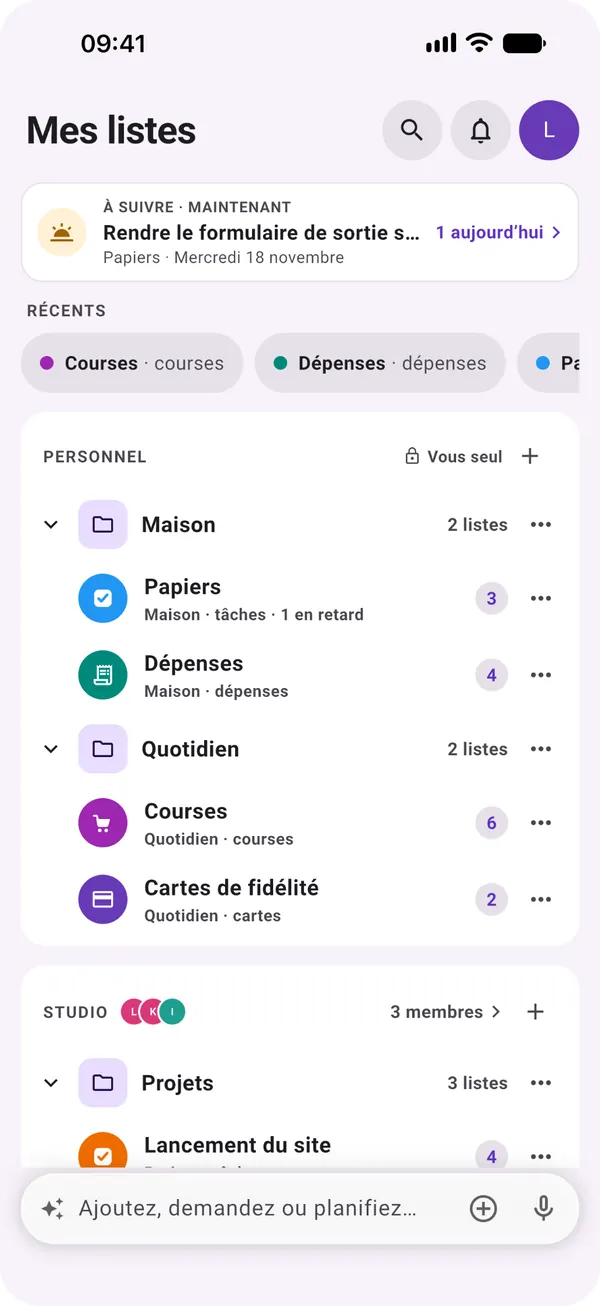
À suivre rassemble tout ce qui a une date, dans toutes vos listes, sur un seul écran. Maintenant, c'est la prochaine chose à traiter, en commençant par ce dont la date est passée. Aujourd'hui, c'est le reste de la journée, et Cette semaine les six jours suivants, avec le calendrier à un toucher.

Faites glisser la carte Maintenant d'un côté pour la marquer comme faite, de l'autre pour Pas maintenant, qui la met de côté jusqu'à demain. En haut de Mes listes, une ligne montre la prochaine chose et combien il y en a aujourd'hui ; touchez-la pour ouvrir À suivre.

Dans Mes listes
À suivre · Maintenant : Rendre le formulaire de sortie scolaire · 1 aujourd'hui
Vous touchez
À suivre s'ouvre : le formulaire d'abord, puis aujourd'hui, puis la semaine
La page Mes listes avec la ligne À suivre en haut : la prochaine tâche, sa liste, sa date et « 1 aujourd'hui »

Le calendrier

Gratuit

Le calendrier montre les mêmes choses jour par jour : les tâches à leur date, les notes et les dépenses à la leur, et les événements que vous ajoutez vous-même avec « + », avec une durée et un rappel. Affichez un mois, deux semaines ou une semaine ; le nombre sous un jour dit ce qu'il contient.

Touchez un jour pour voir ce qui est prévu, et cochez une tâche directement. Rien n'est copié : changez une date dans une liste, et le calendrier suit.

Vous touchez
Jeudi 19
Le calendrier
Retirer le colis au point relais, avec sa liste et sa case à cocher
Le calendrier en vue mois, le 19 sélectionné, avec une tâche de la liste Papiers

Notifications

Gratuit

Moonto vous prévient de vos rappels, de ce que les autres ajoutent ou cochent dans une liste partagée, et des courses à racheter. La cloche en haut de Mes listes garde les 30 derniers jours : rien n'est perdu si vous en avez balayé une.

Une liste trop bavarde peut être mise en sourdine dans ses réglages. Dans Réglages › Notifications, vous choisissez ce que Moonto a le droit de vous envoyer.

Sami ajoute
Du lait d'avoine, dans vos courses partagées
Vous voyez
« Sami a ajouté “Lait d'avoine” à Courses »

Listes partagées : qui est prévenu

Gratuit

Un rappel que vous réglez vous prévient, vous. Dans une liste partagée, activez Notifier tous les membres et tous ceux de la liste le reçoivent, sur chacun de leurs appareils.

Une tâche peut être assignée à un membre. Dans À suivre, une tâche qu'une autre personne a en charge affiche son nom : vous savez qu'elle est prise en main.

Vous réglez
« Sortir les poubelles », lundi 19:00, Notifier tous les membres
Lundi 19:00
Tous les membres de la liste reçoivent le rappel

À suivre sur l'écran d'accueil

Gratuit

Le widget À suivre, sur iPhone et Android, montre ce qui vient ensuite avec le temps restant, ce qui reste plus tard aujourd'hui et ce qui arrive demain, sans ouvrir l'app.

Il avance tout seul au fil de la journée. En grand format, il montre aussi ce qui va manquer sur votre liste de courses.

  • À venirLa prochaine chose, « dans 40 min »
  • Plus tard aujourd'huiLe reste de la journée, dans l'ordre
  • DemainCe qui vous attend demain
  • Presque finiLes courses à racheter

Pour commencer

Trois étapes.

  1. Donnez une date

    Ajoutez une date à une tâche, une note ou une dépense. Elle apparaît aussitôt dans À suivre et dans le calendrier.

  2. Activez les notifications

    Moonto vous le demande une fois. Vous pouvez changer d'avis à tout moment dans Réglages › Notifications.

  3. Ajoutez le widget

    Mettez À suivre sur votre écran d'accueil, et voyez ce qui vient sans ouvrir l'app.

Envoyez-le à Moonto.

Sur iPhone, Android et le web, en 8 langues. Gratuit pour commencer.

Gratuit aussi pour tous ceux avec qui vous partagez.