
FonctionnalitésPartout

Partout où vous êtes

Les mêmes listes sur votre iPhone, votre téléphone Android et dans votre navigateur, avec un seul compte. Ajoutez quelque chose sur l'un, c'est sur les autres un instant plus tard.

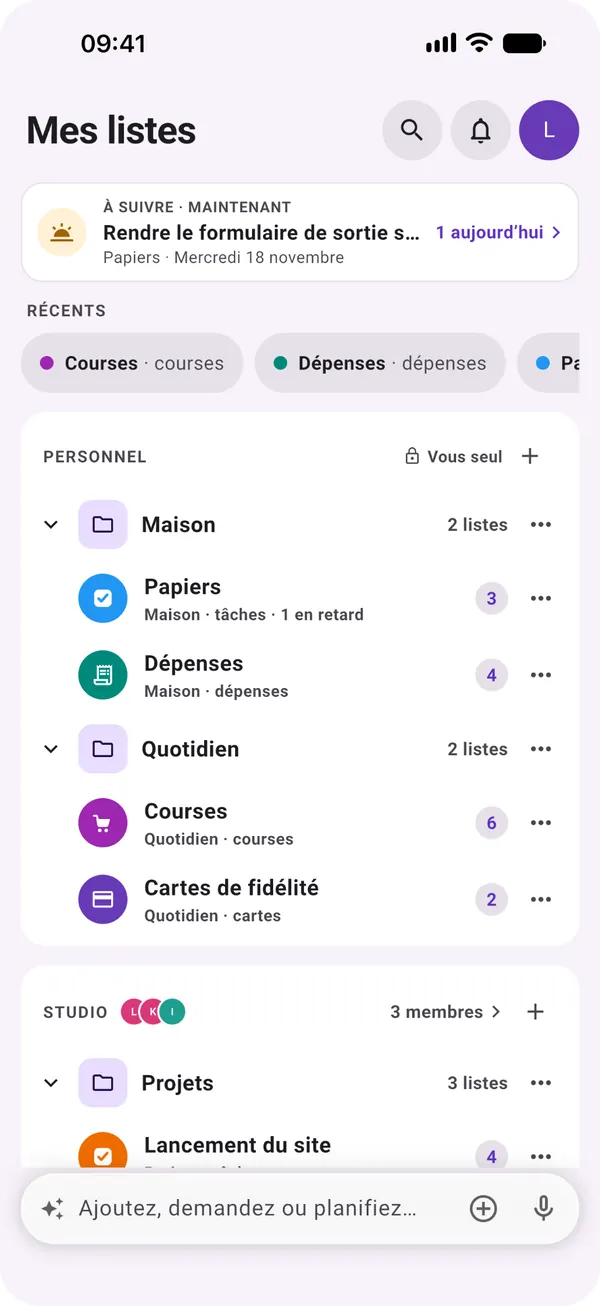
Mes listes dans Moonto : À suivre en haut, les listes récentes, puis les listes groupées par espace, avec la barre en bas.

Où il fonctionne

Un seul compte, tous vos écrans.

Moonto est une app pour iPhone, iPad et Android, et une app web pour n'importe quel navigateur. Vos listes sont liées à votre compte, pas à un appareil : connectez-vous ailleurs et elles sont toutes là.

iPhone et iPad

Gratuit

L'app complète : vos listes, la barre en bas pour demander à Moonto, À suivre, le calendrier, les widgets, Siri et Raccourcis.

Sur un iPad, ou tout écran plus large qu'un téléphone, vos listes restent ouvertes dans une barre latérale, à côté de la liste sur laquelle vous travaillez.

Vous ajoutez
« Rendre le formulaire de sortie scolaire » sur votre iPhone
Ensuite
C'est aussi dans Papiers sur votre iPad, et dans À suivre le jour venu
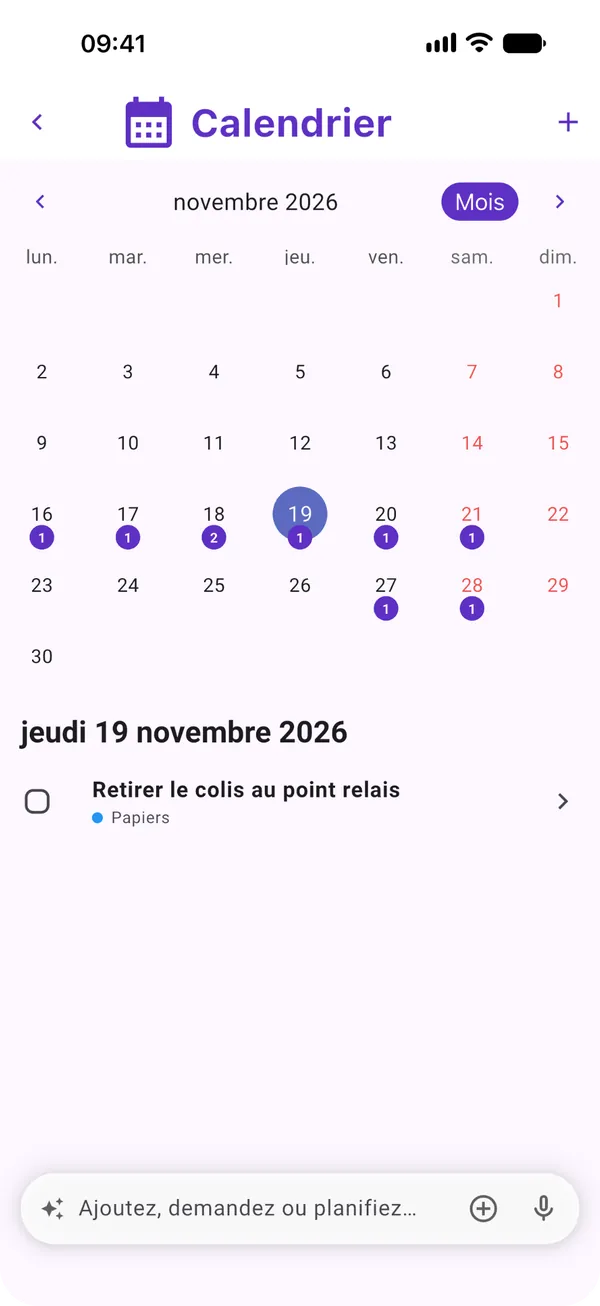
Le calendrier de Moonto sur iPhone, avec un point sur chaque jour qui a quelque chose de prévu

Android

Gratuit

La même app et les mêmes listes, depuis Google Play. Les widgets vont sur votre écran d'accueil, et un appui long sur l'icône Moonto propose Ajouter à Moonto, qui ouvre la barre, prête pour la saisie.

Vous appuyez longuement
Sur l'icône Moonto, puis Ajouter à Moonto
Ensuite
La barre s'ouvre, prête pour ce que vous voulez ajouter

L'app web

Gratuit

Moonto fonctionne aussi dans un navigateur, sur lists.moonto.app. Connectez-vous avec le même compte et vous retrouvez les mêmes listes : pratique sur un ordinateur portable au travail, ou sur n'importe quel ordinateur.

C'est le même Moonto, à part quelques choses que seul un téléphone sait faire. Les photos viennent d'un fichier plutôt que de l'appareil photo, et les rappels arrivent en notification sur votre téléphone, pas dans le navigateur.

Ouvrir l'app web

Dans le navigateur
Vos listes et vos espaces, la saisie dans une liste, les demandes à Moonto, l'envoi d'une photo ou d'un PDF depuis un fichier, la recherche, le partage, le calendrier, les Réglages
Sur le téléphone seulement
L'appareil photo, les notifications, les widgets, Siri et Raccourcis, l'usage hors connexion

Un seul compte

Gratuit

Il n'y a pas de mode invité : vous vous connectez une fois sur chaque appareil, et Moonto garde vos listes avec votre compte. Un nouveau téléphone les ouvre telles que vous les avez laissées.

Aucun mot de passe à retenir. Avec votre e-mail, Moonto vous envoie un code à 6 chiffres à chaque connexion.

  • AppleSur iPhone, iPad et le web
  • GoogleSur tous les appareils
  • Votre e-mailUn code à 6 chiffres, sans mot de passe

Hors connexion sur votre téléphone

Gratuit

Pas de réseau au magasin ou dans le train ? Sur iPhone et Android, vous pouvez toujours ouvrir vos listes, ajouter des lignes et les cocher. Les changements partent dès que vous êtes de nouveau en ligne, et les personnes avec qui vous partagez les voient à ce moment-là. Les demandes à Moonto et les liens d'invitation ont besoin d'une connexion.

Hors connexion
Vous cochez le lait et le pain au magasin
De retour en ligne
Les deux sont cochés dans Courses pour tous ceux avec qui vous la partagez

Widgets

Gratuit

Cinq widgets pour l'écran d'accueil, les mêmes sur iPhone et Android. Ce que vous envoyez par « Envoyer à Moonto » passe par l'IA de Moonto, donc il faut Premium ou l'essai ; les autres sont gratuits.

  • Envoyer à MoontoÉcrivez, parlez ou photographiez
  • À suivreCe qui vient ensuite, le reste de la journée et la suite
  • À suivre · Aujourd'huiCe qu'il reste à faire aujourd'hui et l'heure du prochain
  • Une listeN'importe quelle liste sur l'écran d'accueil, affichée selon son type
  • Cartes MoontoVos cartes de fidélité, prêtes à la caisse

Siri, Raccourcis et actions rapides

Gratuit : Ajouter une lignePremium : Ajouter à Moonto

Sur iPhone, dites « Ajouter à Moonto » à Siri, ou utilisez les actions de Moonto dans l'app Raccourcis. Sur Android, appuyez longuement sur l'icône Moonto.

Envoyer à Moonto

8 langues

Gratuit

Moonto parle huit langues, et l'arabe se lit de droite à gauche. L'app suit la langue de votre téléphone ; pour en utiliser une autre, choisissez-la dans Réglages › Langue.

Chaque personne qui partage une liste voit l'app dans sa propre langue. Les lignes restent telles qu'elles ont été écrites.

  • English
  • Français
  • Deutsch
  • Italiano
  • Español
  • Nederlands
  • Português
  • العربية

Pour commencer

Trois étapes.

  1. Installez Moonto

    Depuis l'App Store ou Google Play, ou ouvrez lists.moonto.app dans votre navigateur. C'est gratuit pour commencer.

  2. Connectez-vous partout de la même façon

    Utilisez la même connexion Apple, Google ou e-mail sur chaque appareil, et vos listes vous suivent.

  3. Mettez Moonto sur votre écran d'accueil

    Ajoutez À suivre ou l'une de vos listes en widget, pour voir ce qui arrive sans ouvrir l'app.

Envoyez-le à Moonto.

Sur iPhone, Android et le web, en 8 langues. Gratuit pour commencer.

Gratuit aussi pour tous ceux avec qui vous partagez.