

FuncionesEn todas partes

Allí donde estés

Las mismas listas en tu iPhone, tu móvil Android y tu navegador, con una sola cuenta. Añade algo en uno y un momento después está en los demás.

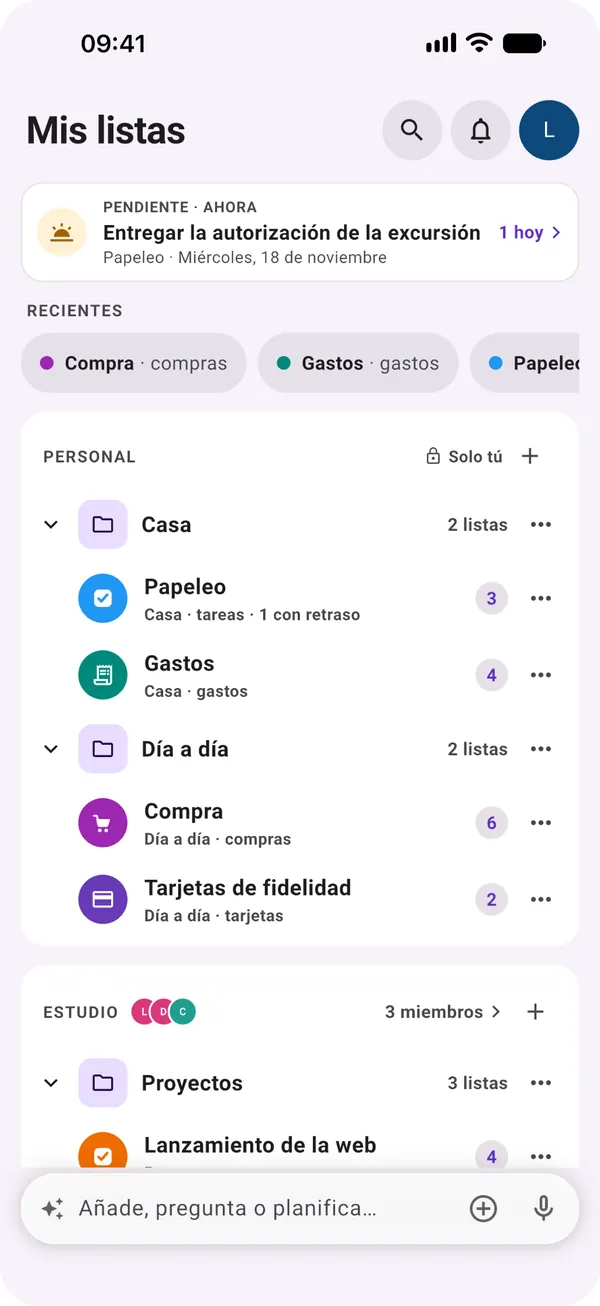
Mis listas en Moonto: Pendiente arriba, las listas recientes y luego las listas agrupadas por espacio, con la barra abajo.

Dónde funciona

Una cuenta, todas las pantallas.

Moonto es una app para iPhone, iPad y Android, y una app web para cualquier navegador. Tus listas van con tu cuenta, no con un dispositivo: inicia sesión en otro sitio y ahí están todas.

iPhone y iPad

Gratis

La app completa: tus listas, la barra de abajo para pedirle cosas a Moonto, Pendiente, el calendario, los widgets, Siri y Atajos.

En un iPad, o en cualquier pantalla más ancha que un móvil, tus listas quedan abiertas en una barra lateral junto a la lista en la que trabajas.

Añades
«Entregar la autorización de la excursión» en tu iPhone
Después
También está en Papeleo en tu iPad, y en Pendiente cuando toca
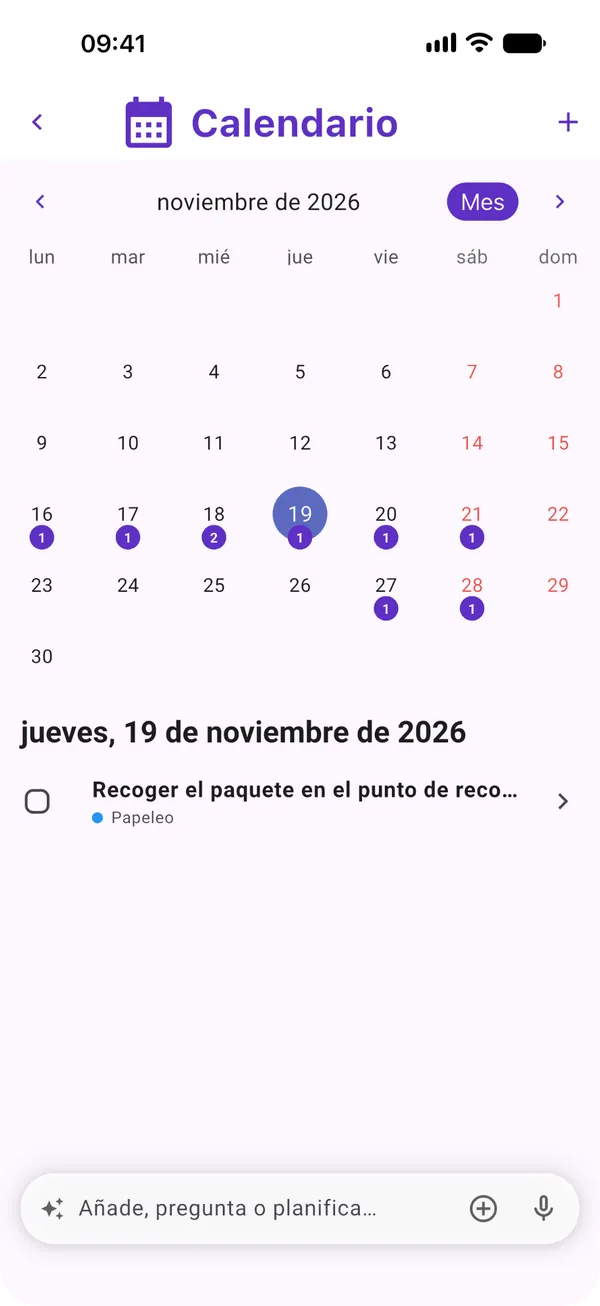
El calendario de Moonto en el iPhone, con un número en cada día que tiene algo previsto

Android

Gratis

La misma app y las mismas listas, desde Google Play. Los widgets van en tu pantalla de inicio, y al mantener pulsado el icono de Moonto aparece Añadir a Moonto, que abre la barra lista para escribir.

Mantienes pulsado
El icono de Moonto, y luego Añadir a Moonto
Después
Se abre la barra, lista para lo que quieras añadir

La app web

Gratis

Moonto también funciona en un navegador, en lists.moonto.app. Inicia sesión con la misma cuenta y tendrás las mismas listas: muy práctico en el portátil del trabajo o en cualquier ordenador.

Es el mismo Moonto, con algunas cosas que solo puede hacer un móvil. Las fotos salen de un archivo y no de la cámara, y los recordatorios llegan como notificaciones a tu móvil, no al navegador.

Abrir la app web

En el navegador
Tus listas y espacios, escribir en una lista, pedirle cosas a Moonto, enviar una foto o un PDF desde un archivo, la búsqueda, compartir, el calendario, Ajustes
Solo en el móvil
La cámara, las notificaciones, los widgets, Siri y Atajos, el uso sin conexión

Una sola cuenta

Gratis

No hay modo invitado: inicias sesión una vez en cada dispositivo y Moonto guarda tus listas con tu cuenta. Un móvil nuevo las abre tal como las dejaste.

Ninguna contraseña que recordar. Con tu correo, Moonto te envía un código de 6 cifras cada vez que inicias sesión.

  • AppleEn iPhone, iPad y la web
  • GoogleEn todos los dispositivos
  • Tu correoUn código de 6 cifras, sin contraseña

Sin conexión en el móvil

Gratis

¿Sin cobertura en la tienda o en el tren? En iPhone y Android puedes seguir abriendo tus listas, añadiendo filas y marcándolas. Los cambios se envían en cuanto vuelves a estar en línea, y las personas con las que compartes los ven entonces. Pedirle cosas a Moonto y los enlaces de invitación necesitan conexión.

Sin conexión
Marcas la leche y el pan en la tienda
Ya en línea
Los dos aparecen marcados en Compra para todos con quienes la compartes

Widgets

Gratis

Cinco widgets para la pantalla de inicio, iguales en iPhone y Android. Lo que envías con «Enviar a Moonto» va a la IA de Moonto, así que necesita Premium o la prueba; los demás son gratis.

  • Enviar a MoontoEscribe, habla o haz una foto
  • PendienteLo siguiente, el resto del día y lo que viene
  • Pendiente · HoyLo que queda hoy y a qué hora es lo siguiente
  • Una listaCualquier lista en tu pantalla de inicio, según su tipo
  • Tarjetas MoontoTus tarjetas de fidelidad, listas en la caja

Siri, Atajos y acciones rápidas

Gratis: Añadir una filaPremium: Añadir a Moonto

En el iPhone, dile a Siri «Añadir a Moonto» o usa las acciones de Moonto en la app Atajos. En Android, mantén pulsado el icono de Moonto.

Enviar cosas a Moonto

8 idiomas

Gratis

Moonto habla ocho idiomas, y el árabe se lee de derecha a izquierda. La app sigue el idioma de tu móvil; para usar otro, elígelo en Ajustes › Idioma.

Cada persona que comparte una lista ve la app en su propio idioma. Las filas se quedan tal como se escribieron.

  • English
  • Français
  • Deutsch
  • Italiano
  • Español
  • Nederlands
  • Português
  • العربية

Cómo empezar

Tres pasos.

  1. Consigue Moonto

    En el App Store o en Google Play, o abre lists.moonto.app en tu navegador. Empezar es gratis.

  2. Inicia sesión igual en todas partes

    Usa el mismo inicio de sesión de Apple, Google o correo en cada dispositivo, y tus listas te siguen.

  3. Pon Moonto en tu pantalla de inicio

    Añade Pendiente o una de tus listas como widget, para ver lo que viene sin abrir la app.

Mándaselo a Moonto.

En iPhone, Android y la web, en 8 idiomas. Empieza gratis.

Quien comparte contigo lo usa gratis.