
FuncionesEnviar cosas a Moonto

Enviar cosas a Moonto

Escríbelo, fotografíalo, dilo o reenvíalo. Todo lo que llega a Moonto acaba en la lista adecuada, con su fecha, su importe y las personas implicadas.

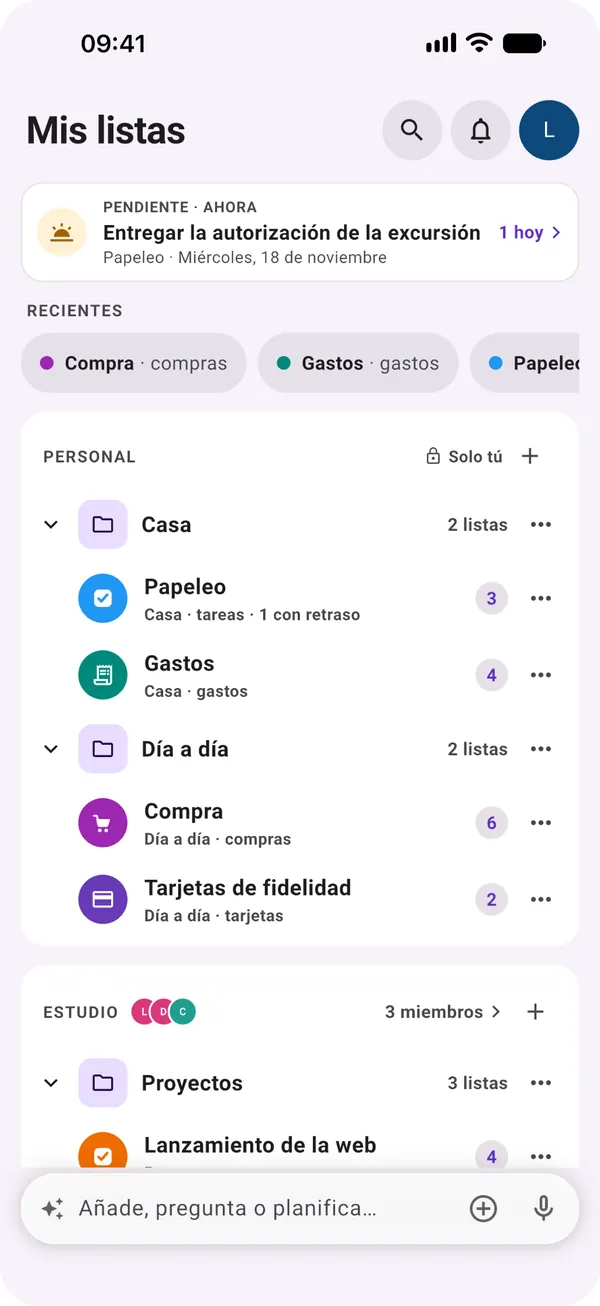
Mis listas en Moonto, con la barra de abajo: «Añade, pregunta o planifica…», un botón más y un micrófono.

Seis formas de enviar

Usa la que tengas más a mano.

Escribir directamente en una lista es gratis en cualquier plan. La IA de Moonto, la parte que lee una foto, una nota de voz o un correo y lo guarda por ti, viene con Premium, tras una prueba gratuita: 7 días, o menos si la usas mucho.

Escribir

Gratis: en una listaPremium: pedírselo a Moonto

Dentro de una lista, lo que escribes entra directamente como fila. En la barra de la parte inferior de la pantalla, escribe con tus palabras y Moonto deduce la lista, la fecha y los detalles. Si le falta algo, te lo pregunta.

Escribes
«dentista el martes a las 15»
Moonto guarda
Dentista en tus tareas, el martes a las 15:00
Una tarea nueva escrita en una lista de tareas, con los botones Fecha, Recordatorio, Prioridad y Repetir

Foto

Premium

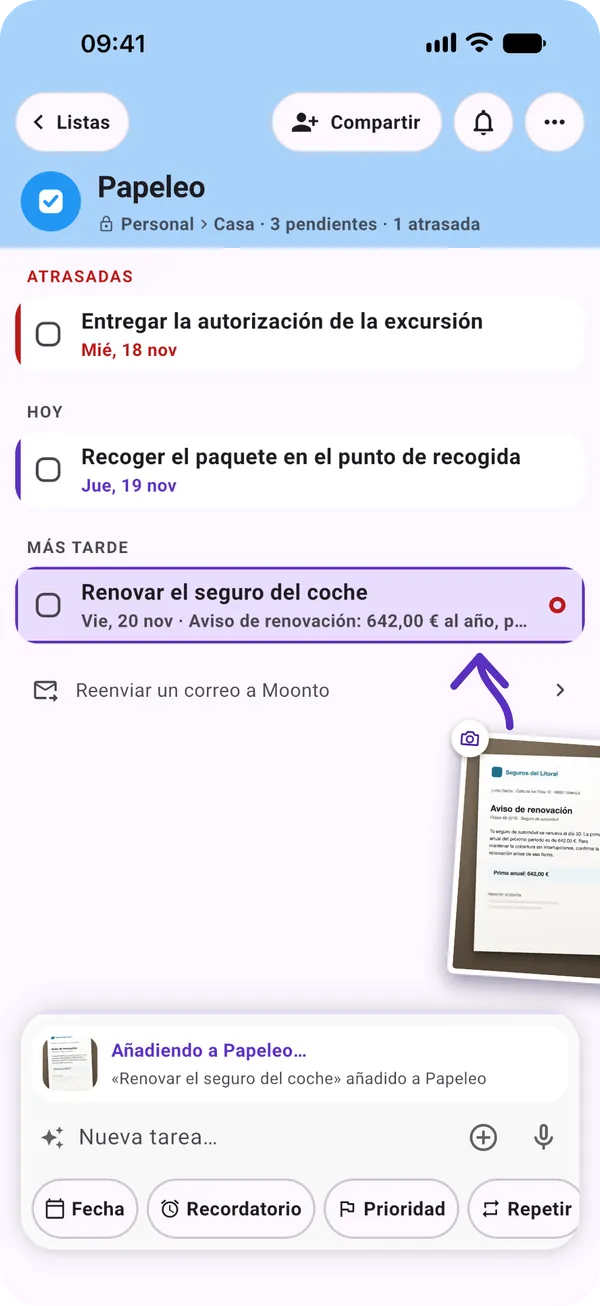
Fotografía una carta, una factura o un recibo. Moonto lo lee y guarda lo importante: una tarea con su fecha, un gasto con su importe.

Envías
Una foto del aviso de renovación del seguro del coche
Moonto guarda
Renovar el seguro del coche, vie, 20 nov, con el importe anual de la carta
Un aviso de renovación fotografiado que se guarda en una lista de tareas

Voz

Premium

Toca el micrófono y dilo, como se lo dirías a una persona. Puedes decir varias cosas a la vez: cada una va a su sitio.

Dices
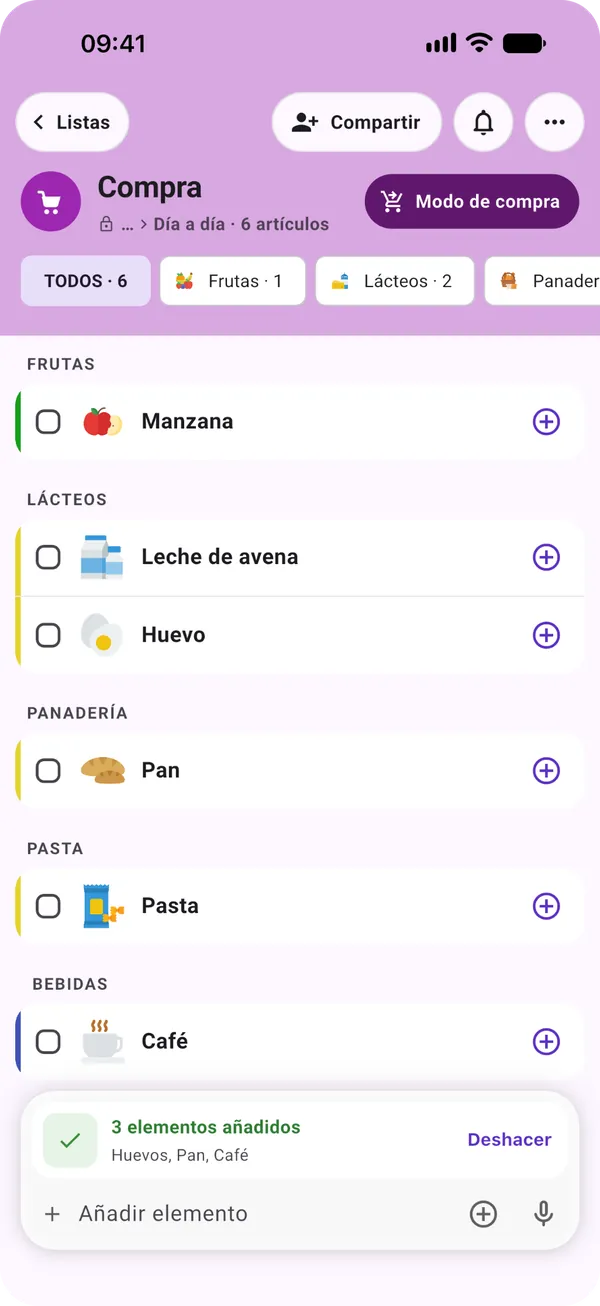
«huevos, pan y café»
Moonto guarda
Tres artículos en la lista de la Compra, cada uno en su sección, con Deshacer
Una lista de la compra que muestra «3 elementos añadidos: Huevos, Pan, Café» con Deshacer

Correos reenviados

Premium

En Ajustes tienes una dirección privada de Moonto. Reenvíale una factura, una reserva o un justificante: se convierte en filas en la lista adecuada, con los adjuntos. Cuando nada más encaja, recibes una tarea «Responde a…», así que nada se pierde.

Reenvías
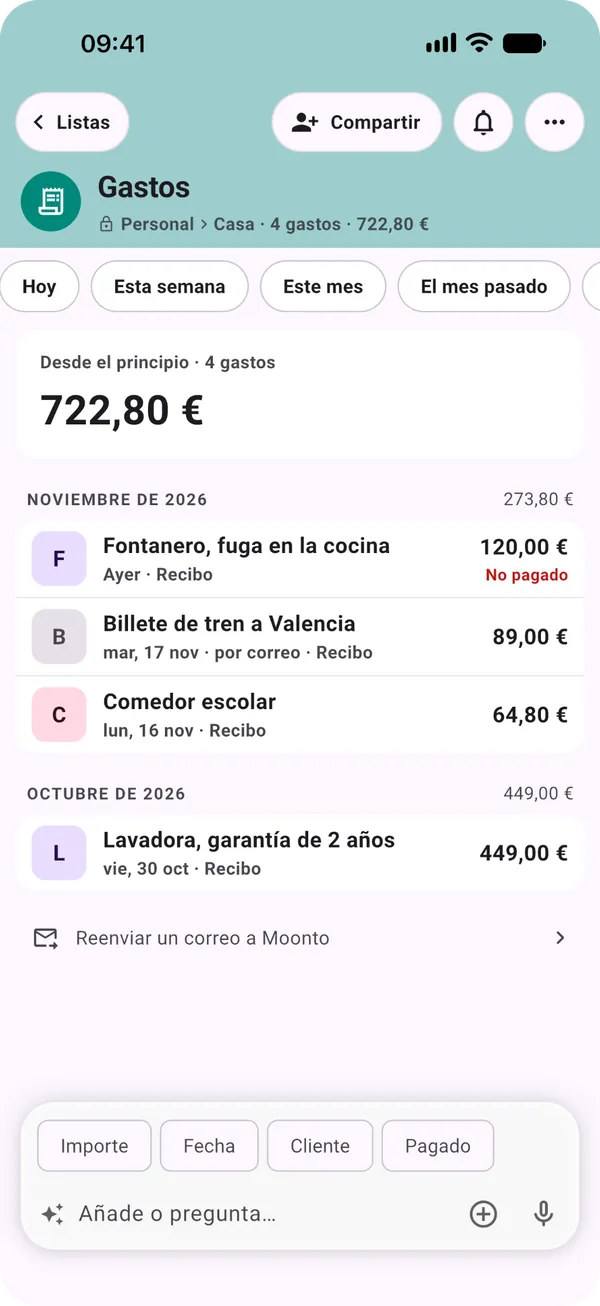
Tu billete electrónico del tren a Valencia
Moonto guarda
Billete de tren a Valencia, 89,00 € en Gastos, marcado «por correo»
Una lista de gastos con «Billete de tren a Valencia · por correo»

Siri y Atajos

Gratis: Añadir una filaPremium: Añadir a Moonto

En el iPhone, dile a Siri «Añadir a Moonto» y Moonto lo guarda en la lista adecuada. En la app Atajos, «Añadir una fila» pone tus palabras en la lista que elijas, tal como las escribes, y «Abrir una lista» te lleva a ella.

En Android, mantén pulsado el icono de Moonto y elige Añadir a Moonto: llegas a la barra, listo para escribir.

Dices
«Oye Siri, añadir a Moonto: recoger mañana el paquete en el punto de recogida»
Moonto guarda
Recoger el paquete en el punto de recogida, mañana, en tus tareas

Widgets

Gratis

Pon Moonto en tu pantalla de inicio, en iPhone y Android. «Enviar a Moonto» se abre directamente para escribir, en el micrófono o en la cámara; lo que envías así va a la IA de Moonto, así que necesita Premium o la prueba.

  • Enviar a MoontoEscribe, habla o haz una foto
  • PendienteLo siguiente, lo de hoy y lo que viene
  • Una listaUna de tus listas en la pantalla de inicio
  • Tarjetas MoontoTus tarjetas de fidelidad, listas en la caja

Cómo empezar

Tres pasos.

  1. Consigue Moonto

    En el App Store, en Google Play o en tu navegador. Inicia sesión con Google, con tu correo (un código de 6 cifras, sin contraseña) o, en el iPhone, con Apple.

  2. Envía tu primera cosa

    Escríbela, fotografía una carta o dila. Tu prueba gratuita de la IA empieza con tu primera petición a Moonto: 7 días, o menos si la usas mucho.

  3. Abre más vías

    Activa «Reenviar correos a Moonto» en Ajustes › Integraciones, añade un widget o pídeselo a Siri.

Mándaselo a Moonto.

En iPhone, Android y la web, en 8 idiomas. Empieza gratis.

Quien comparte contigo lo usa gratis.