الميزاتإرسال الأشياء إلى Moonto

أرسل إلى Moonto

اكتبه أو صوّره أو قله أو أعد توجيهه. كل ما يصل إلى Moonto يستقر في القائمة المناسبة، مع تاريخه ومبلغه والأشخاص المعنيين به.

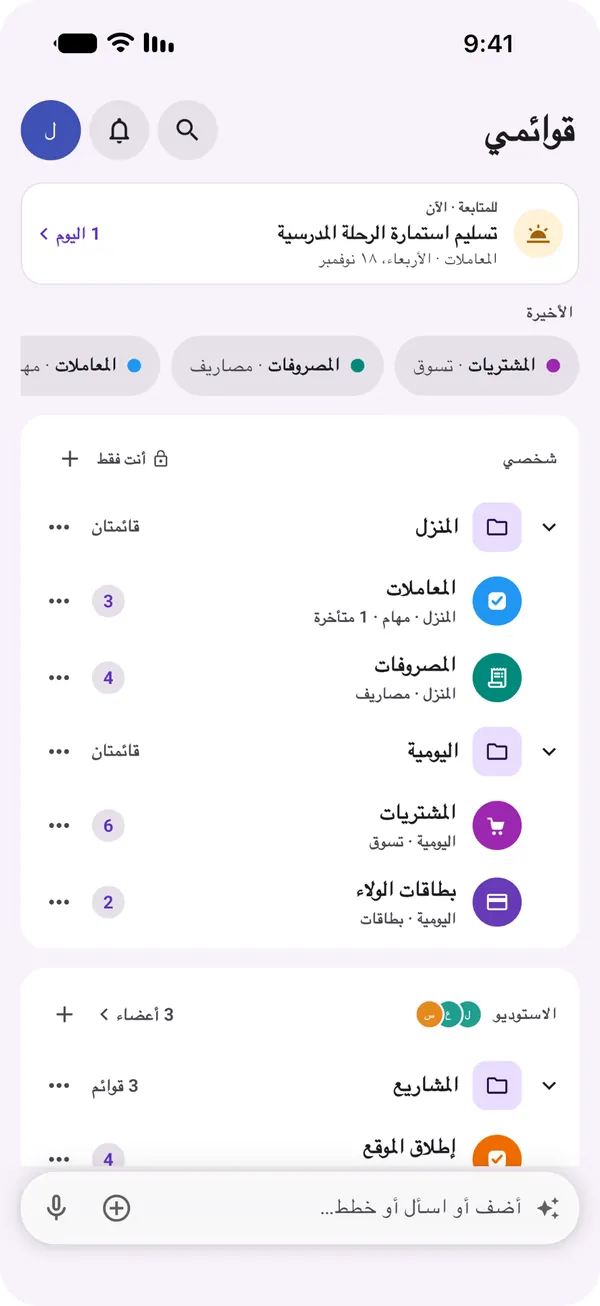
قوائمي في Moonto، وفي أسفل الشاشة الشريط: «أضف أو اسأل أو خطط…»، مع زر الإضافة والميكروفون.

ست طرق

استخدم الأقرب إلى يدك.

الكتابة مباشرة في قائمة مجانية في كل الخطط. أما ذكاء Moonto الاصطناعي، أي الجزء الذي يقرأ الصورة أو الرسالة الصوتية أو البريد ويرتّبها لك، فيأتي مع Premium بعد تجربة مجانية: 7 أيام، أو أقل إن استخدمته كثيرًا.

الكتابة

مجاني: في القائمةPremium: سؤال Moonto

داخل القائمة، ما تكتبه يُضاف مباشرة كصف. وفي الشريط أسفل الشاشة، اكتب بكلماتك ويحدّد Moonto القائمة والتاريخ والتفاصيل. وإذا احتاج إلى معلومة أخرى، يسألك.

تكتب
«طبيب الأسنان الثلاثاء الساعة 3»
يضعه Moonto
طبيب الأسنان في مهامك، الثلاثاء 15:00
كتابة مهمة جديدة في قائمة مهام، مع أزرار التاريخ والتذكير والأولوية والتكرار

صورة

Premium

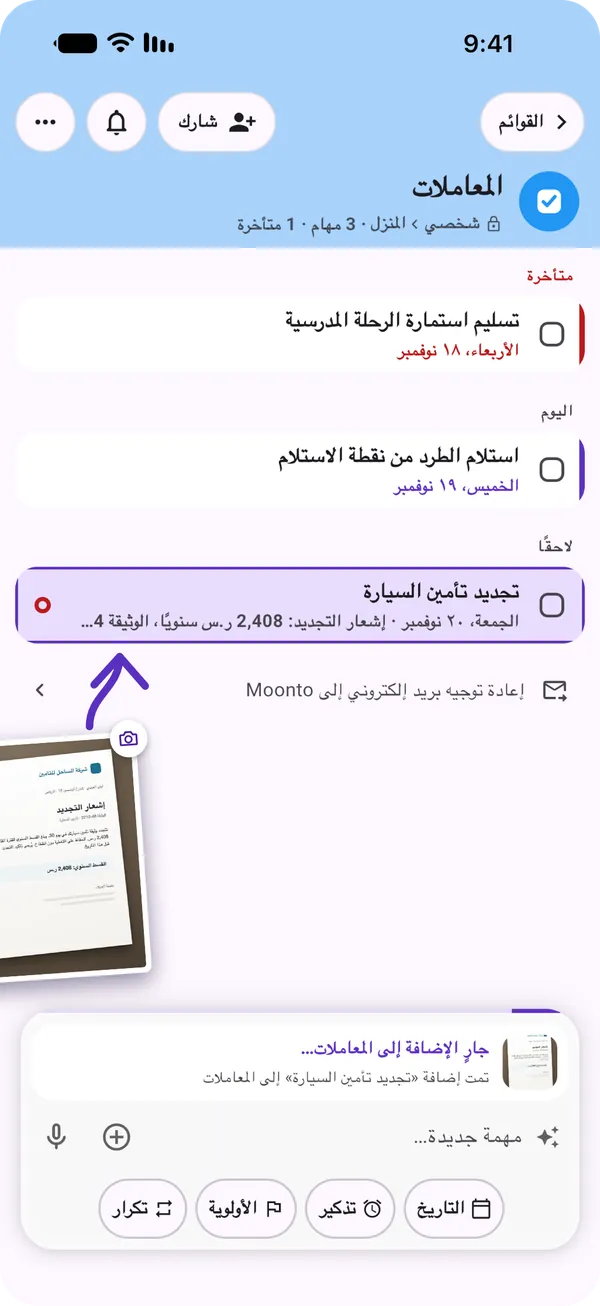
صوّر خطابًا أو فاتورة أو إيصالًا. يقرؤه Moonto ويحفظ ما يهم: مهمة مع تاريخها، أو مصروفًا مع مبلغه.

ترسل
صورة إشعار تجديد تأمين السيارة
يضعه Moonto
تجديد تأمين السيارة، الجمعة 20 نوفمبر، مع المبلغ السنوي المذكور في الخطاب
إشعار تجديد مصوَّر يُحفظ في قائمة المعاملات

الصوت

Premium

اضغط على الميكروفون وقلها كما تقولها لشخص. لا بأس بعدة أشياء معًا: كلٌّ منها يذهب إلى مكانه.

تقول
«بيض وخبز وقهوة»
يضعه Moonto
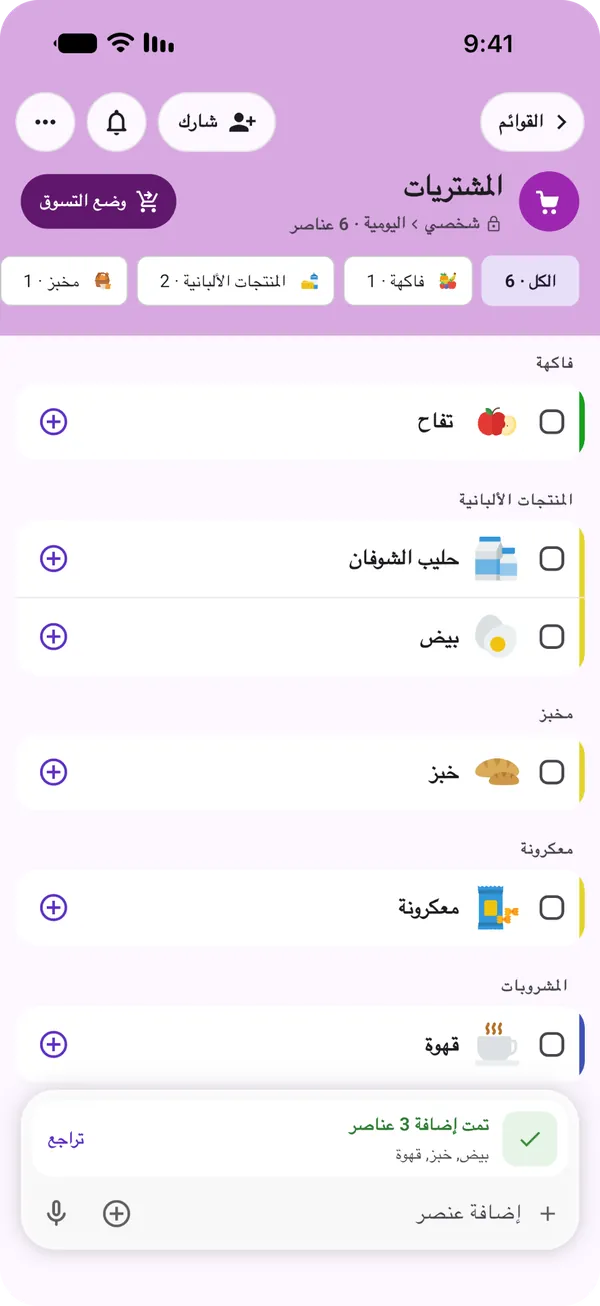
ثلاثة عناصر في المشتريات، كلٌّ في قسمه، مع زر التراجع
قائمة مشتريات تعرض «تمت إضافة 3 عناصر: بيض، خبز، قهوة» مع زر التراجع

البريد المُعاد توجيهه

Premium

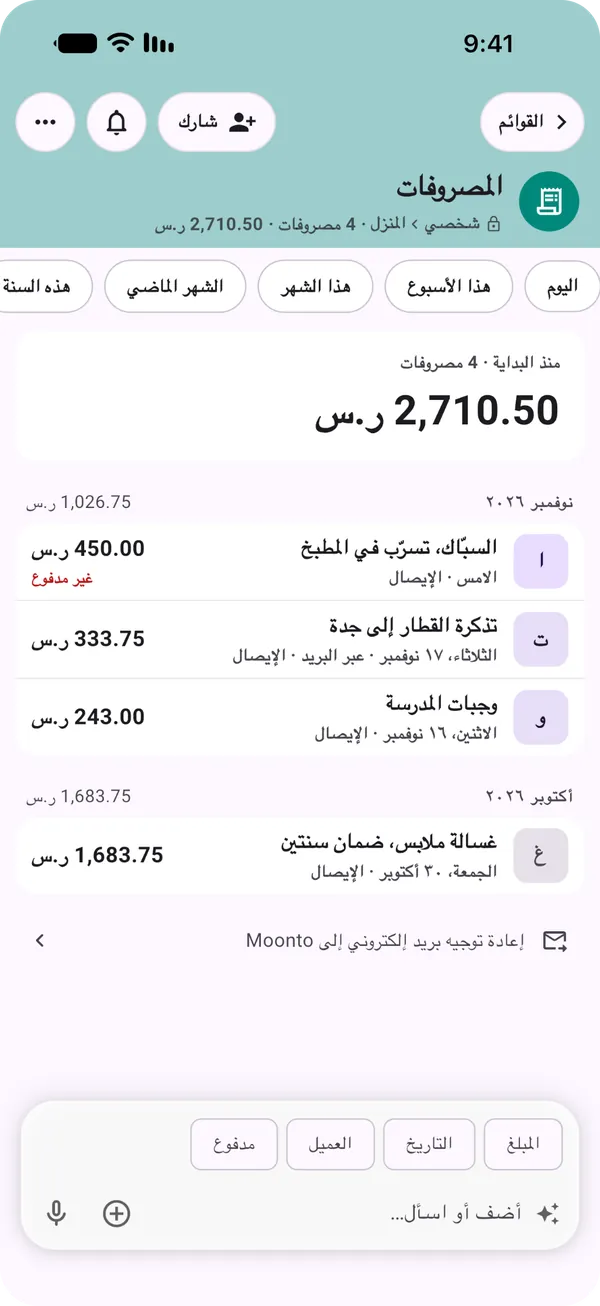
تمنحك الإعدادات عنوان Moonto خاصًا بك. أعد إليه توجيه فاتورة أو حجز أو طلب دفع: يصبح صفوفًا في القائمة المناسبة، مع المرفقات. وإن لم يناسبه شيء آخر، تحصل على مهمة «الرد على…»، فلا يضيع شيء.

تعيد توجيه
تذكرتك الإلكترونية للقطار إلى الدمام
يضعه Moonto
تذكرة القطار إلى الدمام، 89 ر.س في المصروفات، بعلامة «عبر البريد»
قائمة مصروفات فيها «تذكرة القطار إلى الدمام · عبر البريد»

Siri والاختصارات

مجاني: أضف صفاًPremium: أضف إلى Moonto

على iPhone، قل لـ Siri «أضف إلى Moonto» فيضعه Moonto في القائمة المناسبة. وفي تطبيق الاختصارات، يضع إجراء «أضف صفاً» كلماتك في القائمة التي تختارها كما كتبتها تمامًا، ويأخذك «افتح قائمة» إليها.

على Android، اضغط مطوّلًا على أيقونة Moonto واختر «أضف إلى Moonto»: تصل إلى الشريط جاهزًا للكتابة.

تقول
«يا Siri، أضف إلى Moonto: استلام الطرد من نقطة الاستلام غدًا»
يضعه Moonto
استلام الطرد من نقطة الاستلام، غدًا، في مهامك

الأدوات المصغّرة

مجاني

ضع Moonto على شاشتك الرئيسية، على iPhone وAndroid. تفتح أداة «أرسل إلى Moonto» مباشرة على الكتابة أو الميكروفون أو الكاميرا؛ وما ترسله بهذه الطريقة يذهب إلى ذكاء Moonto الاصطناعي، لذا يحتاج إلى Premium أو التجربة.

  • أرسل إلى Moontoاكتب أو تحدّث أو التقط صورة
  • للمتابعةما التالي، واليوم، وما هو قادم
  • قائمةإحدى قوائمك على الشاشة الرئيسية
  • بطاقات Moontoبطاقات الولاء، جاهزة عند الصندوق

كيف تبدأ

ثلاث خطوات.

  1. احصل على Moonto

    من App Store أو Google Play أو متصفحك. سجّل الدخول باستخدام Google، أو بريدك الإلكتروني (رمز من 6 أرقام، بلا كلمة مرور)، أو Apple على iPhone.

  2. أرسل أول شيء

    اكتبه أو صوّر خطابًا أو قله. تبدأ تجربتك المجانية للذكاء الاصطناعي مع أول طلب ترسله إلى Moonto: 7 أيام، أو أقل إن استخدمته كثيرًا.

  3. افتح طرقًا أخرى

    فعّل «إعادة توجيه الرسائل إلى Moonto» في الإعدادات › التكاملات، أو أضف أداة مصغّرة، أو اطلب من Siri.

أرسله إلى Moonto.

على iPhone وAndroid والويب، وبـ 8 لغات. البداية مجانية.

وكل من تشاركه يستخدمه مجانًا.