
FuncionalidadesEnviar coisas ao Moonto

Enviar coisas ao Moonto

Escreva, fotografe, diga ou reencaminhe. O que chega ao Moonto fica na lista certa, com a data, o valor e as pessoas envolvidas.

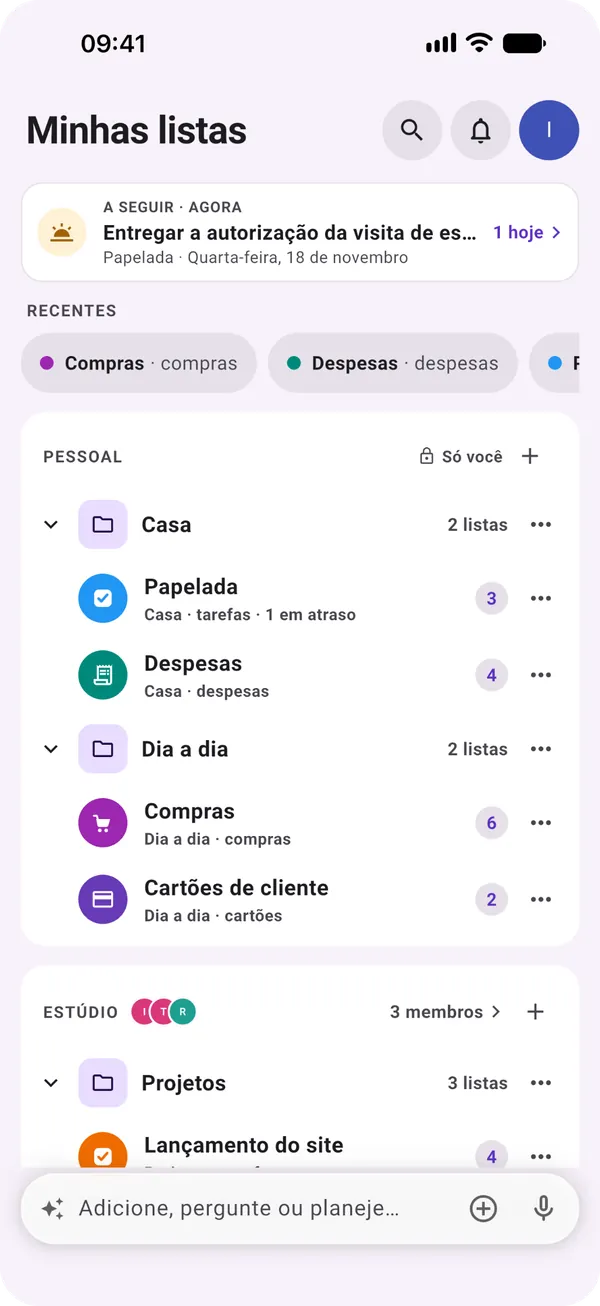
Minhas listas no Moonto, com a barra no fundo: « Adicione, pergunte ou planeje… », um botão de mais e um microfone.

Seis maneiras

Use a que tiver mais à mão.

Escrever diretamente numa lista é grátis em qualquer plano. A IA do Moonto, a parte que lê uma foto, uma mensagem de voz ou um e-mail e o arruma por si, vem com o Premium, depois de um teste gratuito: 7 dias, ou menos se a usar muito.

Escrita

Grátis: numa listaPremium: pedir ao Moonto

Dentro de uma lista, o que escreve entra logo como linha. Na barra no fundo do ecrã, escreva por palavras suas e o Moonto descobre a lista, a data e os detalhes. Se lhe faltar alguma coisa, pergunta.

Escreve
« dentista terça às 15h »
O Moonto guarda
Dentista nas suas tarefas, terça às 15:00
Uma nova tarefa a ser escrita numa lista de tarefas, com os botões Data, Lembrete, Prioridade e Repetir

Foto

Premium

Fotografe uma carta, uma fatura ou um recibo. O Moonto lê-a e guarda o que importa: uma tarefa com a data, uma despesa com o valor.

Envia
Uma foto do aviso de renovação do seguro automóvel
O Moonto guarda
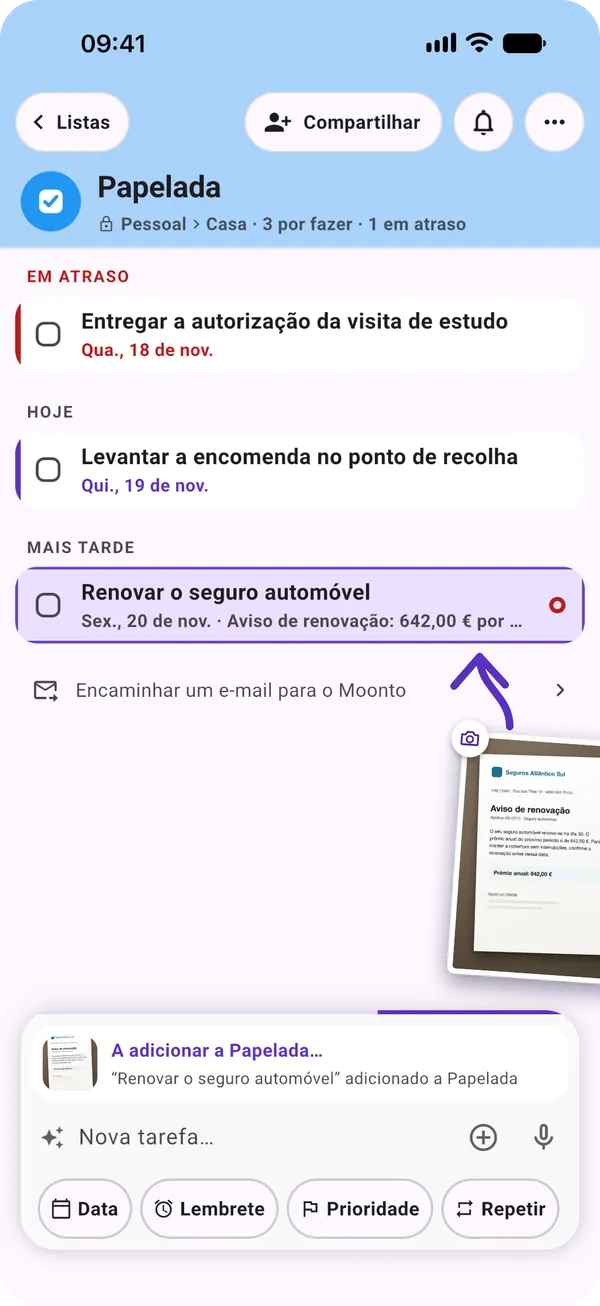
Renovar o seguro automóvel, sex., 20 de nov., com o prémio anual indicado na carta
Um aviso de renovação fotografado a ser guardado na lista Papelada

Voz

Premium

Toque no microfone e diga-o, como diria a uma pessoa. Várias coisas de uma vez, sem problema: cada uma vai para onde pertence.

Diz
« ovos, pão e café »
O Moonto guarda
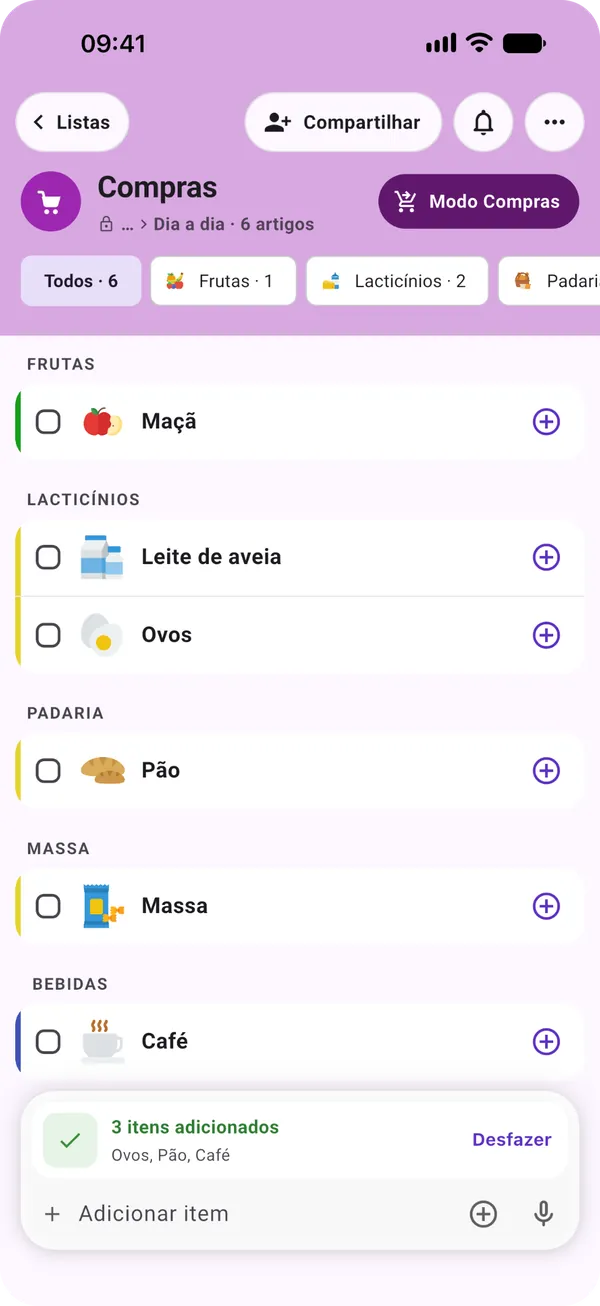
Três artigos em Compras, cada um na sua secção, com Desfazer
Uma lista Compras que mostra « 3 itens adicionados: Ovos, Pão, Café » com Desfazer

E-mails reencaminhados

Premium

As Definições dão-lhe um endereço Moonto privado. Reencaminhe para lá uma fatura, uma reserva ou um recibo: passa a linhas na lista certa, com os anexos. Quando nada mais se aplica, recebe uma tarefa « Responder a… », para que nada se perca.

Reencaminha
O seu bilhete eletrónico do comboio para o Porto
O Moonto guarda
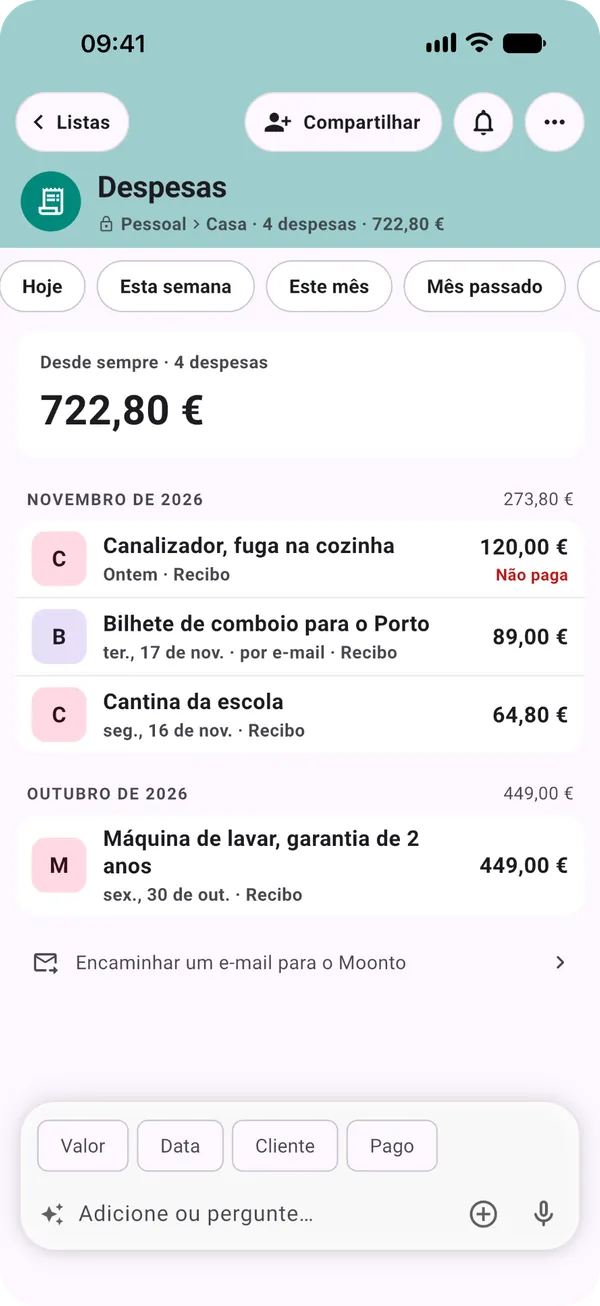
Bilhete de comboio para o Porto, 89,00 € em Despesas, marcado « por e-mail »
Uma lista Despesas com « Bilhete de comboio para o Porto · por e-mail »

Siri e Atalhos

Grátis: Adicionar uma linhaPremium: Adicionar ao Moonto

No iPhone, diga « Adicionar ao Moonto » à Siri e o Moonto guarda-o na lista certa. Na app Atalhos, « Adicionar uma linha » põe as suas palavras na lista que escolher, tal como as escreveu, e « Abrir uma lista » leva-o até ela.

No Android, mantenha premido o ícone do Moonto e escolha Adicionar ao Moonto: abre a barra, pronta para escrever.

Diz
« Hey Siri, adicionar ao Moonto: levantar amanhã a encomenda no ponto de recolha »
O Moonto guarda
Levantar a encomenda no ponto de recolha, amanhã, nas suas tarefas

Widgets

Grátis

Ponha o Moonto no ecrã principal, no iPhone e no Android. « Enviar para o Moonto » abre logo a escrita, o microfone ou a câmara; o que envia assim vai para a IA do Moonto, por isso precisa do Premium ou do teste.

  • Enviar para o MoontoEscreva, fale ou tire uma foto
  • A seguirO próximo, o dia de hoje e o que aí vem
  • Uma listaUma das suas listas no ecrã principal
  • Cartões MoontoOs seus cartões de fidelidade, prontos na caixa

Como começar

Três passos.

  1. Obtenha o Moonto

    Na App Store, no Google Play ou no navegador. Inicie sessão com a Google, o seu e-mail (um código de 6 dígitos, sem palavra-passe) ou, no iPhone, a Apple.

  2. Envie a primeira coisa

    Escreva, fotografe uma carta ou diga-o. O teste gratuito da IA começa com o seu primeiro pedido ao Moonto: 7 dias, ou menos se a usar muito.

  3. Abra mais portas

    Ative « Encaminhar e-mails para o Moonto » em Definições › Integrações, adicione um widget ou fale com a Siri.

Envie ao Moonto.

No iPhone, no Android e na web, em 8 idiomas. Gratuito para começar.

Todos com quem partilha usam-no grátis.