

FunktionenÜberall

Überall, wo du bist

Dieselben Listen auf deinem iPhone, deinem Android-Handy und im Browser, mit einem Konto. Füg auf einem Gerät etwas hinzu, und einen Moment später ist es auf den anderen.

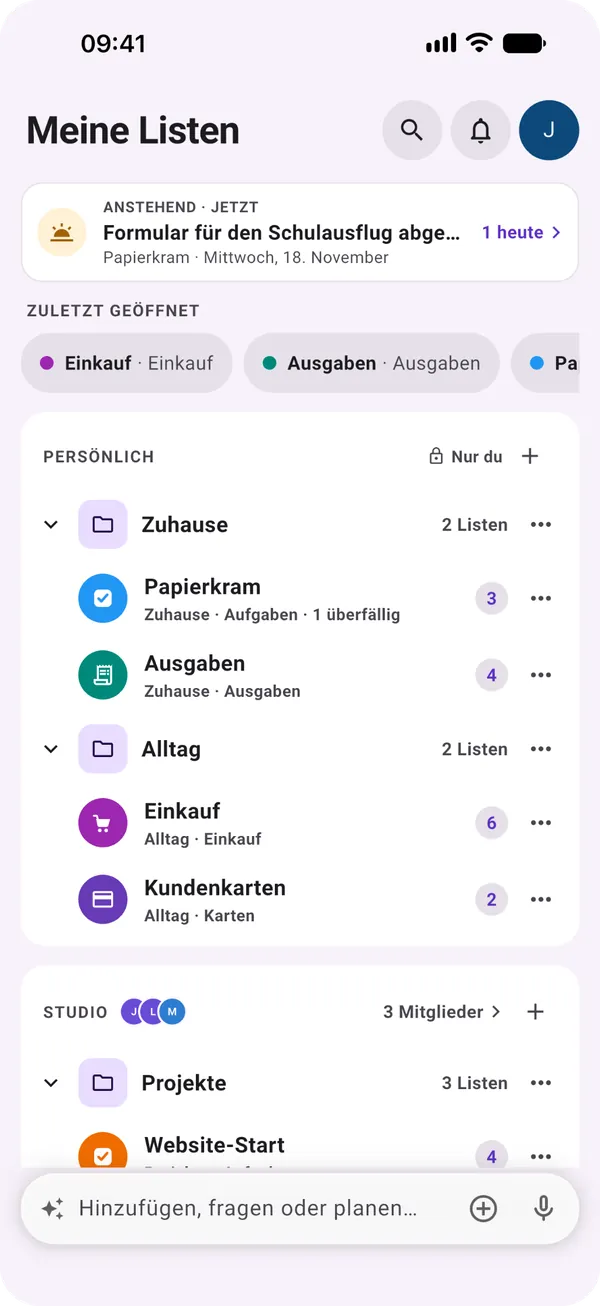
Meine Listen in Moonto: oben Anstehend, dann die zuletzt geöffneten Listen, darunter die Listen nach Bereich gruppiert, unten die Leiste.

Wo es läuft

Ein Konto, jeder Bildschirm.

Moonto ist eine App für iPhone, iPad und Android und eine Web-App für jeden Browser. Deine Listen gehören zu deinem Konto, nicht zu einem Gerät: Meld dich woanders an, und alles ist da.

iPhone und iPad

Gratis

Die ganze App: deine Listen, die Leiste unten, um Moonto zu fragen, Anstehend, der Kalender, Widgets, Siri und Kurzbefehle.

Auf einem iPad oder jedem Bildschirm, der breiter ist als ein Handy, bleiben deine Listen in einer Seitenleiste offen, neben der Liste, in der du gerade arbeitest.

Du fügst hinzu
„Formular für den Schulausflug abgeben“ auf deinem iPhone
Dann
Steht es auch auf deinem iPad in Papierkram, und in Anstehend, wenn es fällig ist
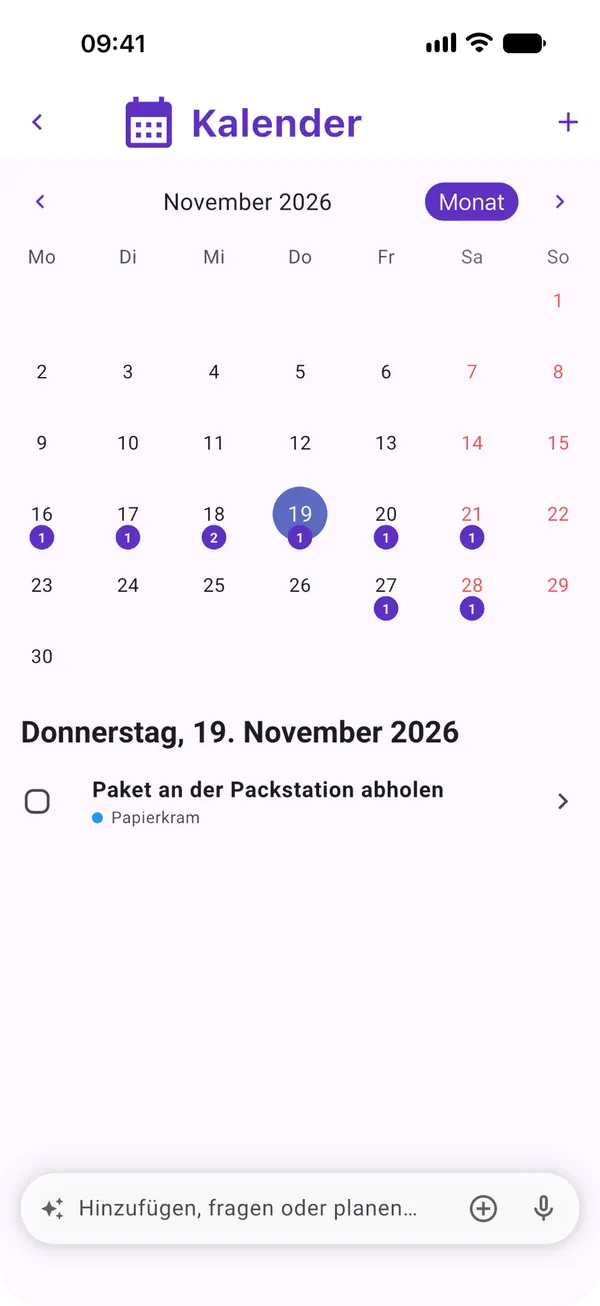
Der Kalender von Moonto auf dem iPhone, mit einem Punkt an jedem Tag, an dem etwas fällig ist

Android

Gratis

Dieselbe App und dieselben Listen, von Google Play. Widgets kommen auf deinen Startbildschirm, und ein langer Druck auf das Moonto-Symbol bietet „Zu Moonto hinzufügen“ an, das die Leiste bereit zum Tippen öffnet.

Du drückst lange
Auf das Moonto-Symbol, dann „Zu Moonto hinzufügen“
Dann
Öffnet sich die Leiste, bereit für das, was du hinzufügen willst

Die Web-App

Gratis

Moonto läuft auch im Browser, unter lists.moonto.app. Meld dich mit demselben Konto an, und du hast dieselben Listen: praktisch am Laptop bei der Arbeit oder an jedem anderen Computer.

Es ist dasselbe Moonto, nur einige Dinge kann allein ein Handy. Fotos kommen aus einer Datei statt von der Kamera, und Erinnerungen kommen als Benachrichtigungen auf dein Handy, nicht in den Browser.

Web-App öffnen

Im Browser
Deine Listen und Bereiche, in eine Liste tippen, Moonto fragen, ein Foto oder PDF aus einer Datei schicken, Suche, Teilen, der Kalender, Einstellungen
Nur auf dem Handy
Die Kamera, Benachrichtigungen, Widgets, Siri und Kurzbefehle, offline arbeiten

Ein Konto

Gratis

Es gibt keinen Gastmodus: Du meldest dich auf jedem Gerät einmal an, und Moonto bewahrt deine Listen bei deinem Konto auf. Ein neues Handy öffnet sie so, wie du sie verlassen hast.

Kein Passwort zum Merken. Mit deiner E-Mail-Adresse schickt dir Moonto bei jeder Anmeldung einen 6-stelligen Code.

  • AppleAuf iPhone, iPad und im Web
  • GoogleAuf jedem Gerät
  • Deine E-MailEin 6-stelliger Code, kein Passwort

Offline auf dem Handy

Gratis

Kein Netz im Laden oder im Zug? Auf iPhone und Android kannst du deine Listen trotzdem öffnen, Einträge hinzufügen und abhaken. Die Änderungen gehen raus, sobald du wieder online bist, und erst dann sehen sie die Menschen, mit denen du teilst. Moonto fragen und Einladungslinks brauchen eine Verbindung.

Offline
Du hakst im Laden Milch und Brot ab
Wieder online
Beides ist in Einkauf abgehakt, für alle, mit denen du die Liste teilst

Widgets

Gratis

Fünf Widgets für den Home-Bildschirm, gleich auf iPhone und Android. Was du über „An Moonto senden“ schickst, geht an die KI von Moonto und braucht deshalb Premium oder die Testphase; die anderen sind kostenlos.

  • An Moonto sendenTippen, sprechen oder fotografieren
  • AnstehendWas als Nächstes kommt, der Rest des Tages und was danach kommt
  • Anstehend · HeuteWas heute noch offen ist und wann das Nächste ansteht
  • Eine ListeJede Liste auf deinem Home-Bildschirm, passend zu ihrer Art
  • Moonto KartenDeine Kundenkarten, bereit an der Kasse

Siri, Kurzbefehle und Schnellaktionen

Gratis: Zeile hinzufügenPremium: Zu Moonto hinzufügen

Auf dem iPhone sagst du zu Siri „Zu Moonto hinzufügen“ oder nutzt die Aktionen von Moonto in der App Kurzbefehle. Auf Android drückst du lange auf das Moonto-Symbol.

Dinge an Moonto schicken

8 Sprachen

Gratis

Moonto spricht acht Sprachen, und Arabisch liest sich von rechts nach links. Die App folgt der Sprache deines Handys; für eine andere wählst du sie unter Einstellungen › Sprache.

Alle, die eine Liste teilen, sehen die App in ihrer eigenen Sprache. Die Einträge bleiben, wie sie geschrieben wurden.

  • English
  • Français
  • Deutsch
  • Italiano
  • Español
  • Nederlands
  • Português
  • العربية

So legst du los

Drei Schritte.

  1. Moonto holen

    Aus dem App Store oder von Google Play, oder öffne lists.moonto.app im Browser. Der Einstieg ist kostenlos.

  2. Überall gleich anmelden

    Nutze auf jedem Gerät dieselbe Anmeldung mit Apple, Google oder E-Mail, und deine Listen folgen dir.

  3. Moonto auf den Home-Bildschirm holen

    Füge Anstehend oder eine deiner Listen als Widget hinzu und sieh, was kommt, ohne die App zu öffnen.

Schick es an Moonto.

Für iPhone, Android und im Web, in 8 Sprachen. Kostenlos starten.

Alle, mit denen du teilst, nutzen es gratis.