

FuncionesConexiones

Conexiones

Tus listas, al alcance del asistente de IA que ya usas, como Claude o ChatGPT, y de tus propias herramientas. Tú decides qué puede hacer cada conexión, ves todo lo que ha cambiado y la desactivas cuando quieras.

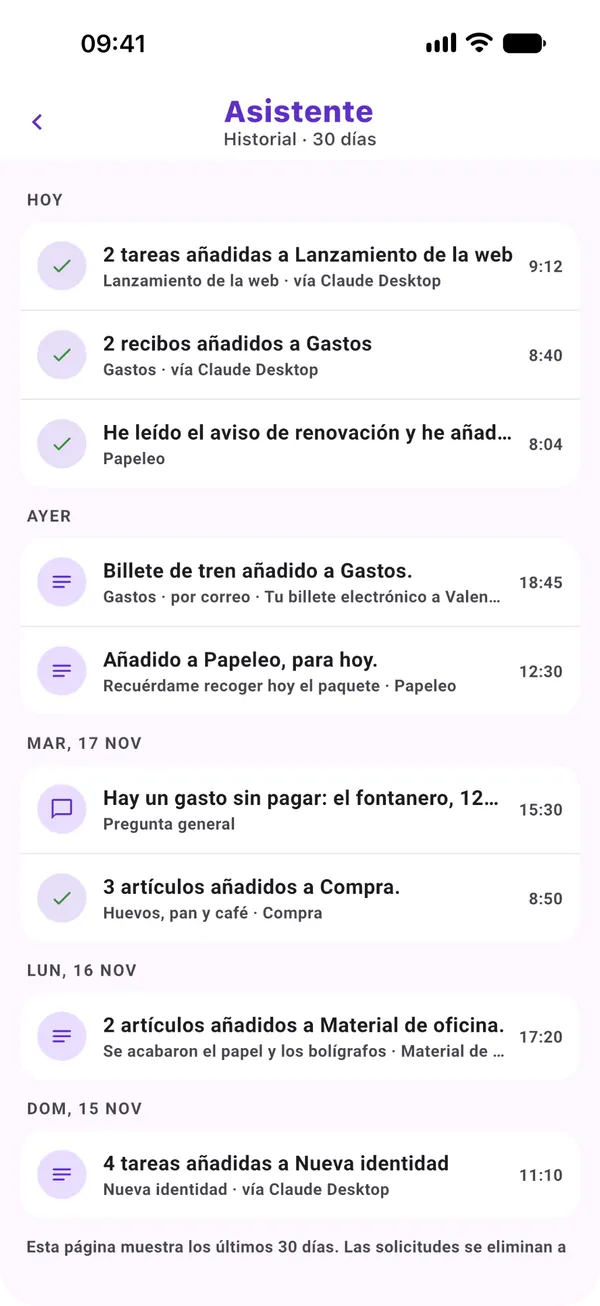
El historial del asistente en Moonto: tareas y recibos añadidos vía Claude Desktop, un billete de tren por correo, cada uno con su lista.

Tu asistente de IA

Pregúntale a tu asistente por tus listas.

Leer tus listas desde una conexión es gratis en cualquier plan. Los cambios son gratis los primeros 200, para probar; después, escribir viene con Premium.

Una dirección y un inicio de sesión

Gratis

Moonto habla MCP, el Model Context Protocol: un estándar abierto que permite a un asistente de IA usar otra app. Pega la dirección de Moonto donde tu asistente añade un conector, inicia sesión con la cuenta que usas en la app y permite el acceso.

No hay nada más que copiar ni ninguna clave que manejar. A partir de ahí, tu asistente puede consultar tus listas cuando le preguntas algo.

Paso a paso, para cada asistente

Tú
Pega https://api.moonto.app/mcp como conector, inicia sesión en Moonto y permite el acceso
Resultado
Tu asistente ya puede leer tus listas

Solo lectura, o lectura y cambios

Gratis: lecturaPremium: cambios a partir de 200

La lectura siempre está activada. Al conectar, eliges si el asistente también puede añadir, cambiar y borrar elementos; si lo dejas sin marcar, solo puede leer. Cada conexión tiene su propio ajuste.

  • LecturaTus listas y sus elementos, la búsqueda en todas ellas, tus datos de Sobre mí, lo que toca volver a comprar
  • Con cambios permitidosAñadir, cambiar y borrar elementos, y crear una lista

Cada cambio, en tu historial, con Deshacer

Gratis

Lo que cambia una conexión aparece en el historial del asistente en Moonto, con el nombre de la conexión, igual que las peticiones que haces en la app. Abre una y toca Deshacer.

Tú
«Añade los dos seguimientos de esta reunión a Lanzamiento de la web»
Resultado
2 tareas añadidas a Lanzamiento de la web · vía Claude Desktop, en tu historial, con Deshacer

Desactívala cuando quieras

Gratis

Cada conexión aparece en Ajustes › Integraciones › Tokens de acceso, con si puede cambiar tus listas y cuándo se usó por última vez. Revócala y deja de tener acceso a tus listas, al instante.

Tú
Revoca la conexión de tu asistente en Tokens de acceso
Resultado
Ya no puede leer ni cambiar tus listas. Tus listas siguen como estaban.

Tus propias herramientas

Para scripts, apps y automatizaciones.

Si escribes algo de código, o usas una herramienta que puede llamar a una dirección web, Moonto tiene una API sencilla y webhooks. La página para desarrolladores es la referencia completa.

Tokens de acceso

Gratis

Para una herramienta que no inicia sesión por sí sola, como Claude Desktop, Cursor o un script, crea un token en Ajustes › Integraciones › Tokens de acceso. Ponle un nombre y elige si puede cambiar tus listas. El token se muestra una sola vez; la app también copia una configuración lista para Claude Desktop y Cursor.

Tú
Crea un token llamado «Pantalla de la oficina», solo lectura
Resultado
Un script en la pantalla muestra la lista de la compra del día. No puede cambiar nada.

La API REST

GratisPremium

Tus listas, sus filas y la búsqueda, por HTTPS y JSON normales, con el mismo token. Tus herramientas pueden añadir, cambiar y borrar filas como lo hace la app. Pedirle algo al asistente de Moonto con palabras normales a través de la API requiere Premium o la prueba.

Tú
Un formulario de tu web envía cada nueva consulta a Moonto
Resultado
Una tarea Responder a la consulta en tu lista de seguimiento

Webhooks

Gratis

Moonto llama a tu dirección cada vez que se añade, cambia o borra una fila de tus listas, con una firma para que tu servidor sepa que viene de Moonto. Añade uno en Ajustes › Integraciones › Webhooks.

Tú
Marca «Enviar la factura» en Moonto
Resultado
Tu herramienta de contabilidad se entera un momento después

Siri, Atajos y correos reenviados

Hay dos vías más que no necesitan nada de código: Siri y la app Atajos en el iPhone, y una dirección privada a la que reenvías correos. Se explican junto con las demás formas de enviar cosas a Moonto.

Enviar cosas a Moonto

Lo que cuesta

GratisPremium

Leer a través de una conexión, la API o los webhooks es gratis en cualquier plan. Sin Premium, una cuenta tiene 200 cambios en total para probar: cada fila añadida, cambiada o borrada y cada lista creada cuenta como uno. Después, escribir viene con Premium, y leer sigue siendo gratis.

Para que un script no se desboque, cada token está limitado a 60 llamadas por minuto y cada cuenta a 2.000 llamadas y 1.000 filas escritas al día.

  • Gratis, en cualquier planLectura, búsqueda, webhooks y 200 cambios para probar
  • PremiumCambios sin el límite de 200, y pedirle cosas al asistente a través de la API

La página para desarrolladores: direcciones, configuración, límites

Cómo empezar

Tres pasos.

  1. Copia la dirección

    https://api.moonto.app/mcp, desde esta página o desde la página para desarrolladores.

  2. Añádela a tu asistente

    Como conector personalizado en Claude, o como app en el modo desarrollador de ChatGPT.

  3. Inicia sesión y permite el acceso

    Con la cuenta que usas en la app. Desmarca los cambios si solo debe leer.

Mándaselo a Moonto.

En iPhone, Android y la web, en 8 idiomas. Empieza gratis.

Quien comparte contigo lo usa gratis.