

FunktionenVerbindungen

Verbindungen

Deine Listen, erreichbar aus dem KI-Assistenten, den du schon nutzt, zum Beispiel Claude oder ChatGPT, und aus deinen eigenen Werkzeugen. Du entscheidest, was jede Verbindung darf, siehst alles, was sie geändert hat, und schaltest sie ab, wann du willst.

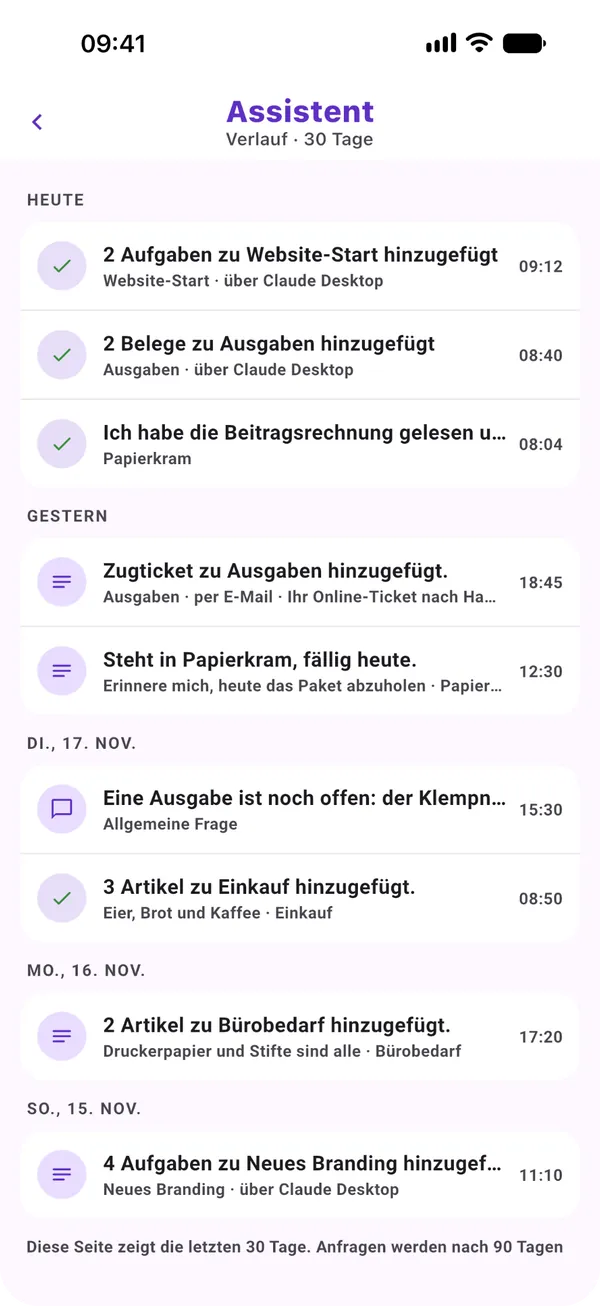
Der Verlauf des Assistenten in Moonto: Aufgaben und Belege, über Claude Desktop hinzugefügt, ein Zugticket per E-Mail, jeweils mit ihrer Liste.

Dein KI-Assistent

Frag deinen Assistenten nach deinen Listen.

Deine Listen über eine Verbindung zu lesen, ist in jedem Tarif kostenlos. Änderungen sind für die ersten 200 kostenlos, zum Ausprobieren; danach gibt es das Schreiben mit Premium.

Eine Adresse und eine Anmeldung

Gratis

Moonto spricht MCP, das Model Context Protocol: ein offener Standard, mit dem ein KI-Assistent eine andere App nutzen kann. Füge die Adresse von Moonto dort ein, wo dein Assistent einen Connector hinzufügt, melde dich mit dem Konto an, das du in der App nutzt, und erlaube den Zugriff.

Sonst gibt es nichts zu kopieren und keinen Schlüssel zu verwalten. Ab dann kann dein Assistent in deinen Listen nachsehen, wenn du ihn etwas fragst.

Schritt für Schritt, für jeden Assistenten

Du
Füge https://api.moonto.app/mcp als Connector ein, melde dich bei Moonto an, erlaube den Zugriff
Ergebnis
Dein Assistent kann jetzt deine Listen lesen

Nur lesen, oder lesen und ändern

Gratis: LesenPremium: Änderungen nach 200

Lesen ist immer erlaubt. Beim Verbinden wählst du, ob der Assistent auch Einträge hinzufügen, ändern und löschen darf; lässt du das Häkchen weg, kann er nur lesen. Jede Verbindung hat ihre eigene Einstellung.

  • LesenDeine Listen und ihre Einträge, die Suche darin, deine Infos aus „Über mich“, was wieder gekauft werden muss
  • Mit ÄnderungsrechtEinträge hinzufügen, ändern und löschen und eine Liste anlegen

Jede Änderung in deinem Verlauf, mit Rückgängig

Gratis

Was eine Verbindung ändert, erscheint im Verlauf des Assistenten in Moonto, unter dem Namen der Verbindung, genau wie deine Anfragen in der App. Öffne eine und tippe auf „Rückgängig machen“.

Du
„Trag die zwei Folgeaufgaben aus diesem Meeting in Website-Start ein“
Ergebnis
2 Aufgaben zu Website-Start hinzugefügt · über Claude Desktop, in deinem Verlauf, mit Rückgängig machen

Jederzeit abschalten

Gratis

Jede Verbindung steht unter Einstellungen › Integrationen › Zugriffstokens, mit der Angabe, ob sie deine Listen ändern darf und wann sie zuletzt genutzt wurde. Widerrufst du sie, kommt sie sofort nicht mehr an deine Listen.

Du
Widerruf die Verbindung deines Assistenten unter Zugriffstokens
Ergebnis
Er kann deine Listen weder lesen noch ändern. Deine Listen bleiben, wie sie sind.

Deine eigenen Werkzeuge

Für Skripte, Apps und Automatisierungen.

Wenn du ein wenig programmierst oder ein Werkzeug nutzt, das eine Webadresse aufrufen kann: Moonto hat eine schlichte API und Webhooks. Die Entwicklerseite ist die vollständige Referenz.

Zugriffstokens

Gratis

Für ein Werkzeug, das sich nicht selbst anmeldet, etwa Claude Desktop, Cursor oder ein Skript, erstellst du ein Token unter Einstellungen › Integrationen › Zugriffstokens. Gib ihm einen Namen und wähl, ob es deine Listen ändern darf. Das Token wird nur einmal angezeigt; die App kopiert außerdem eine fertige Konfiguration für Claude Desktop und Cursor.

Du
Erstell ein Token namens „Bürobildschirm“, nur zum Lesen
Ergebnis
Ein Skript zeigt auf dem Bildschirm die heutige Einkaufsliste. Ändern kann es nichts.

Die REST-API

GratisPremium

Deine Listen, ihre Einträge und die Suche, über schlichtes HTTPS und JSON, mit demselben Token. Deine Werkzeuge können Einträge so hinzufügen, ändern und löschen wie die App. Den Assistenten von Moonto über die API in normaler Sprache zu fragen, braucht Premium oder die Testphase.

Du
Ein Formular auf deiner Website schickt jede neue Anfrage an Moonto
Ergebnis
Eine Aufgabe Auf die Anfrage antworten in deiner Liste zum Nachfassen

Webhooks

Gratis

Moonto ruft deine Adresse auf, sobald ein Eintrag deiner Listen hinzugefügt, geändert oder gelöscht wird, mit einer Signatur, damit dein Server weiß, dass der Aufruf von Moonto kommt. Füge einen unter Einstellungen › Integrationen › Webhooks hinzu.

Du
Hak in Moonto „Rechnung schicken“ ab
Ergebnis
Dein Buchhaltungsprogramm erfährt es einen Moment später

Siri, Kurzbefehle und weitergeleitete E-Mails

Zwei weitere Wege kommen ganz ohne Code aus: Siri und die App Kurzbefehle auf dem iPhone sowie eine private Adresse, an die du E-Mails weiterleitest. Sie werden bei den anderen Wegen erklärt, Dinge an Moonto zu schicken.

Dinge an Moonto schicken

Was es kostet

GratisPremium

Lesen über eine Verbindung, die API oder Webhooks ist in jedem Tarif kostenlos. Ohne Premium hat ein Konto insgesamt 200 Änderungen zum Ausprobieren: Jeder hinzugefügte, geänderte oder gelöschte Eintrag und jede neue Liste zählt als eine. Danach gibt es das Schreiben mit Premium, und Lesen bleibt kostenlos.

Damit ein Skript nicht außer Kontrolle gerät, ist jedes Token auf 60 Aufrufe pro Minute begrenzt und jedes Konto auf 2.000 Aufrufe und 1.000 geschriebene Einträge pro Tag.

  • Gratis, in jedem TarifLesen, Suche, Webhooks und 200 Änderungen zum Ausprobieren
  • PremiumÄnderungen ohne die Grenze von 200 und Anfragen an den Assistenten über die API

Die Entwicklerseite: Adressen, Konfiguration, Limits

So legst du los

Drei Schritte.

  1. Die Adresse kopieren

    https://api.moonto.app/mcp, von dieser Seite oder der Entwicklerseite.

  2. Bei deinem Assistenten hinzufügen

    Als benutzerdefinierten Connector in Claude oder als App im Entwicklermodus von ChatGPT.

  3. Anmelden und erlauben

    Mit dem Konto, das du in der App nutzt. Entferne das Häkchen bei Ändern, wenn er nur lesen soll.

Schick es an Moonto.

Für iPhone, Android und im Web, in 8 Sprachen. Kostenlos starten.

Alle, mit denen du teilst, nutzen es gratis.