

FunctiesKoppelingen

Koppelingen

Je lijsten, bereikbaar vanuit de AI-assistent die je al gebruikt, zoals Claude of ChatGPT, en vanuit je eigen tools. Jij bepaalt wat elke koppeling mag, ziet alles wat ze wijzigde, en zet haar uit wanneer je wilt.

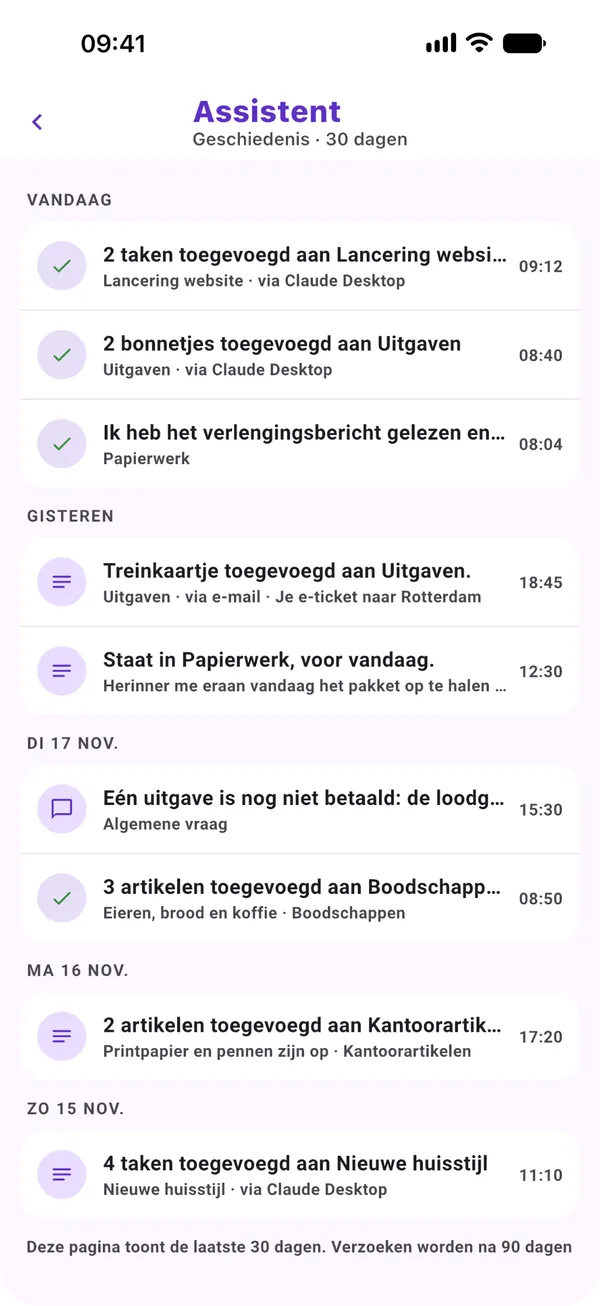
De geschiedenis van de assistent in Moonto: taken en bonnetjes toegevoegd via Claude Desktop, een treinkaartje via e-mail, elk met zijn lijst.

Je AI-assistent

Vraag je assistent naar je lijsten.

Je lijsten lezen via een koppeling is gratis in elk abonnement. Wijzigingen zijn gratis voor de eerste 200, om te proberen; daarna hoort schrijven bij Premium.

Eén adres en een aanmelding

Gratis

Moonto spreekt MCP, het Model Context Protocol: een open standaard waarmee een AI-assistent een andere app kan gebruiken. Plak het adres van Moonto waar je assistent een connector toevoegt, meld je aan met het account dat je in de app gebruikt, en sta het toe.

Verder niets te kopiëren, geen sleutel om mee te werken. Vanaf dan kan je assistent in je lijsten kijken als je hem iets vraagt.

Stap voor stap, voor elke assistent

Jij
Plak https://api.moonto.app/mcp als connector, meld je aan bij Moonto, sta het toe
Resultaat
Je assistent kan nu je lijsten lezen

Alleen lezen, of lezen en wijzigen

Gratis: lezenPremium: wijzigingen na 200

Lezen staat altijd aan. Kies bij het koppelen of de assistent ook items mag toevoegen, wijzigen en verwijderen; laat je dat uitgevinkt, dan kan hij alleen lezen. Elke koppeling heeft haar eigen instelling.

  • LezenJe lijsten en hun items, zoeken erin, je gegevens uit Over mij, wat je weer moet kopen
  • Met wijzigingen toegestaanItems toevoegen, wijzigen en verwijderen, en een lijst maken

Elke wijziging in je geschiedenis, met Ongedaan maken

Gratis

Wat een koppeling wijzigt, staat in de geschiedenis van de assistent in Moonto, onder de naam van de koppeling, net als de verzoeken die je in de app doet. Open er een en tik op Ongedaan maken.

Jij
‘Zet de twee vervolgacties van deze vergadering in Lancering website’
Resultaat
2 taken toegevoegd aan Lancering website · via Claude Desktop, in je geschiedenis, met Ongedaan maken

Altijd uit te zetten

Gratis

Elke koppeling staat in Instellingen › Integraties › Toegangstokens, met of ze je lijsten mag wijzigen en wanneer ze voor het laatst is gebruikt. Trek haar in en ze kan je lijsten niet meer bereiken, meteen.

Jij
Trek de koppeling van je assistent in, in Toegangstokens
Resultaat
Hij kan je lijsten niet meer lezen of wijzigen. Je lijsten blijven zoals ze zijn.

Je eigen tools

Voor scripts, apps en automatiseringen.

Schrijf je een beetje code, of gebruik je een tool die een webadres kan aanroepen, dan heeft Moonto een eenvoudige API en webhooks. De ontwikkelaarspagina is het volledige naslagwerk.

Toegangstokens

Gratis

Voor een tool die zich niet zelf aanmeldt, zoals Claude Desktop, Cursor of een script, maak je een token in Instellingen › Integraties › Toegangstokens. Geef het een naam en kies of het je lijsten mag wijzigen. Het token wordt één keer getoond; de app kopieert ook een kant-en-klare configuratie voor Claude Desktop en Cursor.

Jij
Maak een token met de naam ‘Scherm op kantoor’, alleen lezen
Resultaat
Een script op het scherm toont de boodschappenlijst van vandaag. Het kan niets wijzigen.

De REST-API

GratisPremium

Je lijsten, hun regels en zoeken, via gewoon HTTPS en JSON, met hetzelfde token. Je tools kunnen regels toevoegen, wijzigen en verwijderen zoals de app dat doet. De assistent van Moonto in gewone woorden iets vragen via de API kan alleen met Premium of tijdens de proefperiode.

Jij
Een formulier op je website stuurt elke nieuwe aanvraag naar Moonto
Resultaat
Een taak Aanvraag beantwoorden in je opvolglijst

Webhooks

Gratis

Moonto roept je adres aan zodra een regel van je lijsten wordt toegevoegd, gewijzigd of verwijderd, met een handtekening zodat je server weet dat het van Moonto komt. Voeg er een toe in Instellingen › Integraties › Webhooks.

Jij
Vink ‘Factuur versturen’ af in Moonto
Resultaat
Je boekhoudprogramma hoort het een moment later

Siri, Opdrachten en doorgestuurde e-mails

Nog twee manieren hebben helemaal geen code nodig: Siri en de app Opdrachten op de iPhone, en een privéadres waar je e-mails naar doorstuurt. Ze staan uitgelegd bij de andere manieren om dingen in te sturen.

Dingen insturen

Wat het kost

GratisPremium

Lezen via een koppeling, de API of webhooks is gratis in elk abonnement. Zonder Premium krijgt een account in totaal 200 wijzigingen om te proberen: elke toegevoegde, gewijzigde of verwijderde regel en elke gemaakte lijst telt als één. Daarna hoort schrijven bij Premium, en blijft lezen gratis.

Zodat een script niet op hol slaat, is elk token beperkt tot 60 aanroepen per minuut en elk account tot 2.000 aanroepen en 1.000 geschreven regels per dag.

  • Gratis, elk abonnementLezen, zoeken, webhooks, en 200 wijzigingen om te proberen
  • PremiumWijzigingen zonder de grens van 200, en de assistent vragen via de API

De ontwikkelaarspagina: adressen, configuratie, limieten

Zo begin je

Drie stappen.

  1. Kopieer het adres

    https://api.moonto.app/mcp, van deze pagina of de ontwikkelaarspagina.

  2. Voeg het toe aan je assistent

    Als aangepaste connector in Claude, of als app in de ontwikkelaarsmodus van ChatGPT.

  3. Meld je aan en sta het toe

    Met het account dat je in de app gebruikt. Vink wijzigen uit als hij alleen mag lezen.

Stuur het naar Moonto.

Op iPhone, Android en het web, in 8 talen. Gratis om te beginnen.

Iedereen met wie je deelt, gebruikt het gratis.