

FonctionnalitésConnexions

Connexions

Vos listes, accessibles depuis l'assistant IA que vous utilisez déjà, comme Claude ou ChatGPT, et depuis vos propres outils. Vous décidez de ce que chaque connexion peut faire, vous voyez tout ce qu'elle a modifié, et vous la coupez quand vous voulez.

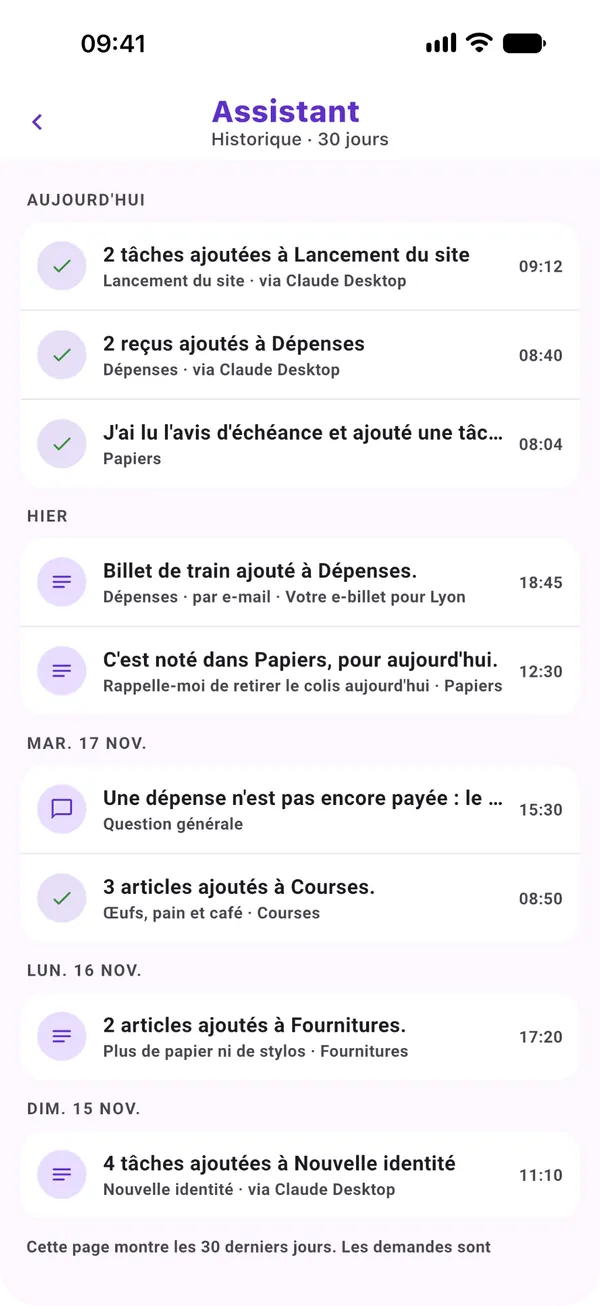
L'historique de l'assistant dans Moonto : des tâches et des reçus ajoutés via Claude Desktop, un billet de train par e-mail, chacun avec sa liste.

Votre assistant IA

Interrogez votre assistant sur vos listes.

Lire vos listes depuis une connexion est gratuit avec toutes les formules. Les 200 premières modifications sont gratuites, à l'essai ; ensuite, l'écriture est incluse dans Premium.

Une adresse et une connexion

Gratuit

Moonto parle MCP, le Model Context Protocol : un standard ouvert qui permet à un assistant IA d'utiliser une autre app. Collez l'adresse de Moonto là où votre assistant ajoute un connecteur, connectez-vous avec le compte que vous utilisez dans l'app, et autorisez.

Rien d'autre à copier, aucune clé à manipuler. Dès lors, votre assistant peut consulter vos listes quand vous lui posez une question.

Pas à pas, pour chaque assistant

Vous
Collez https://api.moonto.app/mcp comme connecteur, connectez-vous à Moonto, autorisez
Résultat
Votre assistant peut maintenant lire vos listes

Lecture seule, ou lecture et modification

Gratuit : lecturePremium : modifications après 200

La lecture est toujours permise. En vous connectant, choisissez si l'assistant peut aussi ajouter, modifier et supprimer des éléments ; laissez la case décochée et il ne peut que lire. Chaque connexion a son propre réglage.

  • LectureVos listes et leurs éléments, la recherche, À propos de moi, ce qu'il faut racheter
  • Avec modifications autoriséesAjouter, modifier et supprimer des éléments, et créer une liste

Chaque modification dans votre historique, avec Annuler

Gratuit

Ce qu'une connexion modifie apparaît dans l'historique de l'assistant de Moonto, sous le nom de la connexion, comme les demandes que vous faites dans l'app. Ouvrez-en une et touchez Annuler.

Vous
« Ajoute les deux actions de cette réunion à Lancement du site »
Résultat
2 tâches ajoutées à Lancement du site · via Claude Desktop, dans votre historique, avec Annuler

Coupez-la quand vous voulez

Gratuit

Chaque connexion figure dans Réglages › Intégrations › Jetons d'accès, avec ses droits de modification et sa dernière utilisation. Révoquez-la, et elle ne peut plus atteindre vos listes, immédiatement.

Vous
Révoquez la connexion de votre assistant dans Jetons d'accès
Résultat
Il ne peut plus lire ni modifier vos listes. Vos listes restent telles quelles.

Vos propres outils

Pour les scripts, les apps et les automatisations.

Si vous écrivez un peu de code, ou utilisez un outil capable d'appeler une adresse web, Moonto a une API simple et des webhooks. La page Développeurs est la référence complète.

Jetons d'accès

Gratuit

Pour un outil qui ne se connecte pas tout seul, comme Claude Desktop, Cursor ou un script, créez un jeton dans Réglages › Intégrations › Jetons d'accès. Donnez-lui un nom et choisissez s'il peut modifier vos listes. Le jeton ne s'affiche qu'une fois ; l'app copie aussi une configuration prête pour Claude Desktop et Cursor.

Vous
Créez un jeton nommé « Écran du bureau », en lecture seule
Résultat
Un script affiche la liste de courses du jour sur l'écran. Il ne peut rien modifier.

L'API REST

GratuitPremium

Vos listes, leurs lignes et la recherche, en HTTPS et JSON classiques, avec le même jeton. Vos outils peuvent ajouter, modifier et supprimer des lignes comme le fait l'app. Demander quelque chose à l'assistant de Moonto en langage courant par l'API nécessite Premium ou l'essai.

Vous
Un formulaire de votre site envoie chaque nouvelle demande de contact à Moonto
Résultat
Une tâche Répondre à la demande dans votre liste de suivi

Webhooks

Gratuit

Moonto appelle votre adresse chaque fois qu'une ligne de vos listes est ajoutée, modifiée ou supprimée, avec une signature qui prouve à votre serveur que l'appel vient de Moonto. Ajoutez-en un dans Réglages › Intégrations › Webhooks.

Vous
Cochez « Envoyer la facture » dans Moonto
Résultat
Votre outil de comptabilité est prévenu un instant plus tard

Siri, Raccourcis et e-mails transférés

Deux autres portes d'entrée ne demandent aucun code : Siri et l'app Raccourcis sur iPhone, et une adresse privée à laquelle vous transférez des e-mails. Elles sont expliquées avec les autres façons d'envoyer à Moonto.

Envoyer à Moonto

Ce que ça coûte

GratuitPremium

Lire par une connexion, par l'API ou par les webhooks est gratuit avec toutes les formules. Sans Premium, un compte dispose de 200 modifications au total pour essayer : chaque ligne ajoutée, modifiée ou supprimée, et chaque liste créée, compte pour une. Ensuite, l'écriture est incluse dans Premium, et la lecture reste gratuite.

Pour qu'un script ne s'emballe pas, chaque jeton est limité à 60 appels par minute, et chaque compte à 2 000 appels et 1 000 lignes écrites par jour.

  • Gratuit, toutes formulesLecture, recherche, webhooks, et 200 modifications pour essayer
  • PremiumLes modifications sans la limite des 200, et les demandes à l'assistant par l'API

La page Développeurs : adresses, configuration, limites

Pour commencer

Trois étapes.

  1. Copiez l'adresse

    https://api.moonto.app/mcp, depuis cette page ou la page Développeurs.

  2. Ajoutez-la à votre assistant

    Comme connecteur personnalisé dans Claude, ou comme app dans le mode développeur de ChatGPT.

  3. Connectez-vous et autorisez

    Avec le compte que vous utilisez dans l'app. Décochez les modifications s'il doit seulement lire.

Envoyez-le à Moonto.

Sur iPhone, Android et le web, en 8 langues. Gratuit pour commencer.

Gratuit aussi pour tous ceux avec qui vous partagez.