

FunzioniConnessioni

Connessioni

Le tue liste, raggiungibili dall'assistente IA che usi già, come Claude o ChatGPT, e dai tuoi strumenti. Decidi tu cosa può fare ogni connessione, vedi tutto ciò che ha modificato e la disattivi quando vuoi.

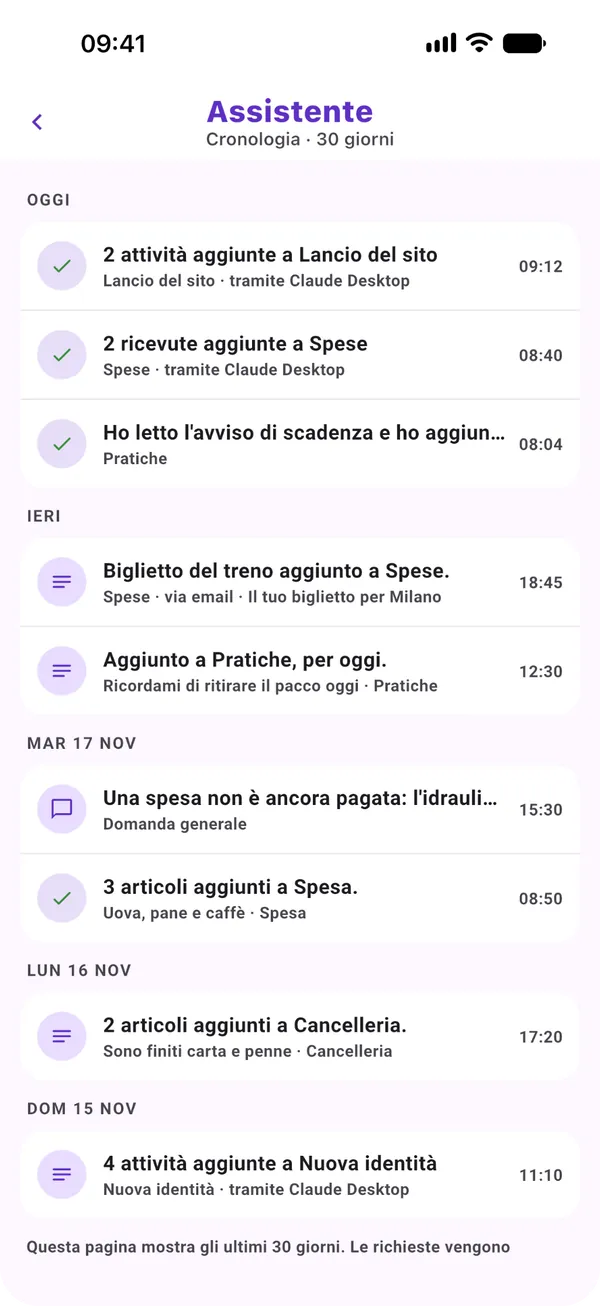
La cronologia dell'assistente in Moonto: attività e ricevute aggiunte tramite Claude Desktop, un biglietto del treno via email, ognuno con la sua lista.

Il tuo assistente IA

Chiedi al tuo assistente delle tue liste.

Leggere le tue liste da una connessione è gratis con ogni piano. Le modifiche sono gratuite per le prime 200, per provare; dopo, la scrittura è inclusa in Premium.

Un indirizzo e un accesso

Gratis

Moonto parla MCP, il Model Context Protocol: uno standard aperto che permette a un assistente IA di usare un'altra app. Incolla l'indirizzo di Moonto dove il tuo assistente aggiunge un connettore, accedi con l'account che usi nell'app e consenti.

Nient'altro da copiare, nessuna chiave da gestire. Da quel momento il tuo assistente può guardare nelle tue liste quando gli chiedi qualcosa.

Passo per passo, per ogni assistente

Tu
Incolla https://api.moonto.app/mcp come connettore, accedi a Moonto, consenti
Risultato
Ora il tuo assistente può leggere le tue liste

Sola lettura, o lettura e modifica

Gratis: letturaPremium: modifiche oltre le 200

La lettura è sempre attiva. Quando ti colleghi, scegli se l'assistente può anche aggiungere, modificare ed eliminare elementi; se non spunti l'opzione, può solo leggere. Ogni connessione ha la sua impostazione.

  • LetturaLe tue liste e i loro elementi, la ricerca, le informazioni di Su di me, cosa c'è da ricomprare
  • Con le modifiche consentiteAggiungere, modificare ed eliminare elementi, e creare una lista

Ogni modifica, nella tua cronologia, con Annulla

Gratis

Ciò che una connessione modifica compare nella cronologia dell'assistente in Moonto, con il nome della connessione, come le richieste che fai nell'app. Aprine una e tocca Annulla.

Tu
«Aggiungi a Lancio del sito i due punti da seguire di questa riunione»
Risultato
2 attività aggiunte a Lancio del sito · tramite Claude Desktop, nella tua cronologia, con Annulla

Disattivala quando vuoi

Gratis

Ogni connessione è elencata in Impostazioni › Integrazioni › Token di accesso, con l'indicazione se può modificare le tue liste e quando è stata usata l'ultima volta. Revocala e non può più raggiungere le tue liste, subito.

Tu
Revoca la connessione del tuo assistente in Token di accesso
Risultato
Non può più leggere né modificare le tue liste. Le tue liste restano come sono.

I tuoi strumenti

Per script, app e automazioni.

Se scrivi un po' di codice, o usi uno strumento che sa chiamare un indirizzo web, Moonto ha un'API semplice e i webhook. La pagina per sviluppatori è il riferimento completo.

Token di accesso

Gratis

Per uno strumento che non accede da solo, come Claude Desktop, Cursor o uno script, crea un token in Impostazioni › Integrazioni › Token di accesso. Dagli un nome e scegli se può modificare le tue liste. Il token viene mostrato una sola volta; l'app copia anche una configurazione pronta per Claude Desktop e Cursor.

Tu
Crea un token chiamato «Schermo in ufficio», in sola lettura
Risultato
Uno script sullo schermo mostra la lista della spesa di oggi. Non può modificare niente.

L'API REST

GratisPremium

Le tue liste, le loro righe e la ricerca, in semplice HTTPS e JSON, con lo stesso token. I tuoi strumenti possono aggiungere, modificare ed eliminare righe come fa l'app. Chiedere qualcosa all'assistente di Moonto con parole normali tramite l'API richiede Premium o la prova.

Tu
Un modulo sul tuo sito invia ogni nuova richiesta di informazioni a Moonto
Risultato
Un'attività Rispondere alla richiesta nella tua lista da seguire

Webhook

Gratis

Moonto chiama il tuo indirizzo ogni volta che una riga delle tue liste viene aggiunta, modificata o eliminata, con una firma perché il tuo server sappia che arriva da Moonto. Aggiungine uno in Impostazioni › Integrazioni › Webhook.

Tu
Spunta «Inviare la fattura» in Moonto
Risultato
Il tuo programma di contabilità lo sa un attimo dopo

Siri, Comandi Rapidi ed e-mail inoltrate

Altri due modi non richiedono nessun codice: Siri e l'app Comandi Rapidi su iPhone, e un indirizzo privato a cui inoltrare le e-mail. Li trovi spiegati con gli altri modi per mandare le cose a Moonto.

Mandare le cose a Moonto

Quanto costa

GratisPremium

Leggere tramite una connessione, l'API o i webhook è gratis con ogni piano. Senza Premium, un account ha 200 modifiche in tutto per provare: ogni riga aggiunta, modificata o eliminata, e ogni lista creata, conta una. Dopo, la scrittura è inclusa in Premium, e la lettura resta gratis.

Perché uno script non vada fuori controllo, ogni token è limitato a 60 chiamate al minuto e ogni account a 2.000 chiamate e 1.000 righe scritte al giorno.

  • Gratis, con ogni pianoLettura, ricerca, webhook e 200 modifiche per provare
  • PremiumModifiche senza il limite di 200, e richieste all'assistente tramite l'API

La pagina per sviluppatori: indirizzi, configurazione, limiti

Come iniziare

Tre passi.

  1. Copia l'indirizzo

    https://api.moonto.app/mcp, da questa pagina o dalla pagina per sviluppatori.

  2. Aggiungilo al tuo assistente

    Come connettore personalizzato in Claude, o come app nella modalità sviluppatore di ChatGPT.

  3. Accedi e consenti

    Con l'account che usi nell'app. Togli la spunta alle modifiche se deve solo leggere.

Mandalo a Moonto.

Su iPhone, Android e sul web, in 8 lingue. Gratis per iniziare.

Tutti quelli con cui condividi lo usano gratis.