

FunktionenDer Assistent

Der Assistent

Die Leiste unten auf jedem Bildschirm. Schreib es, sag es oder zeig es, in deinen eigenen Worten: Moonto fügt es in die richtige Liste ein, ändert, was schon da ist, oder findet es für dich. Alles, was Moonto tut, lässt sich rückgängig machen.

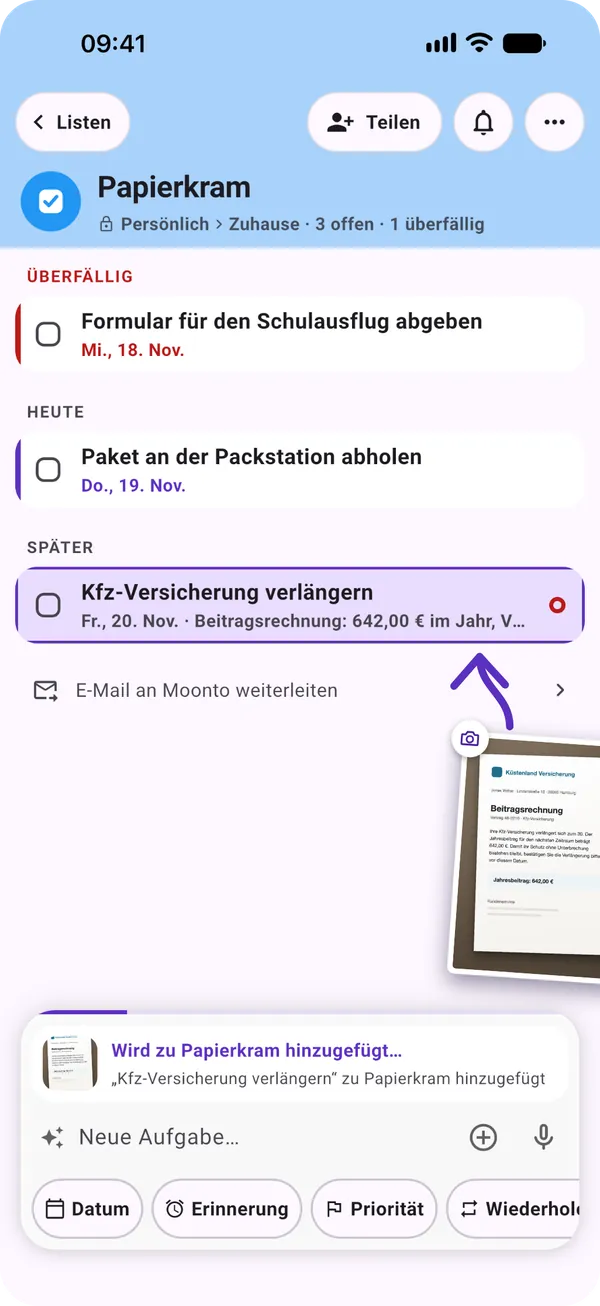
Eine Liste Papierkram: Eine fotografierte Beitragsrechnung wurde gerade als „Kfz-Versicherung verlängern“ hinzugefügt, Fr., 20. Nov., mit dem Betrag. Unten die Leiste mit einem Plus-Knopf und einem Mikrofon.

Was du fragen kannst

Sag es so, wie du es einem Menschen sagen würdest.

Der Assistent gehört zu Premium, nach einer kostenlosen KI-Testphase: 7 Tage ab deiner ersten Anfrage, oder kürzer, wenn du sie viel nutzt. Direkt in eine Liste tippen bleibt in jedem Tarif kostenlos.

Die Leiste unten

Gratis: in eine ListePremium: Moonto fragen

Auf dem Hauptbildschirm steht in der Leiste „Hinzufügen, fragen oder planen…“. Schreib, was du brauchst, und Moonto findet die Liste, das Datum und die Details selbst.

In einer Liste wird, was du tippst, sofort in diese Liste übernommen, in jedem Tarif. Um es stattdessen dem Assistenten zu geben, tippe auf die Zeile „Moonto fragen“ unter dem Feld.

Du fragst
„Milch und Eier, und erinnere mich, am Montag um 10 die Bank anzurufen“
Moonto
Milch und Eier auf deiner Einkaufsliste, Bank anrufen in deinen Aufgaben für Montag 10:00, mit Erinnerung
Hinzufügen, ändern, finden

Premium

Er arbeitet mit den Listen, die du schon hast, und mehrere Dinge in einem Satz sind kein Problem: Jedes landet dort, wo es hingehört.

  • Hinzufügen„Mittagessen mit dem Kunden, 42 €“
  • Ändern„Verschieb den Zahnarzt auf Donnerstag“
  • Finden„Was muss ich noch kaufen?“
  • Aufräumen„Hak im Einkauf alles ab“

Getippt, gesprochen oder fotografiert

Premium

Tippe auf das Mikrofon und sprich, oder tippe auf +, um ein Foto hinzuzufügen: einen Brief, einen Kassenbon, eine Einkaufsliste auf Papier. Moonto liest es und legt ab, was zählt.

Du fragst
Ein Foto einer handgeschriebenen Liste: Brot, Tomaten, Waschmittel
Moonto
Drei Artikel auf deiner Einkaufsliste, mit Rückgängig machen
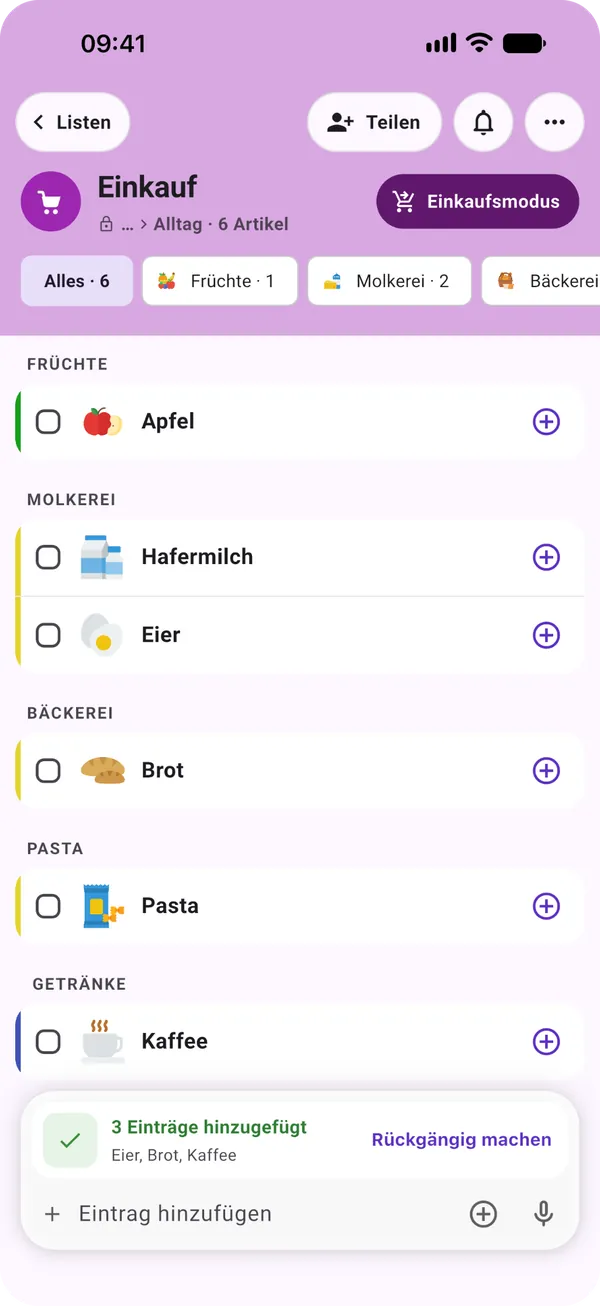
Eine Einkaufsliste mit „3 Einträge hinzugefügt: Eier, Brot, Kaffee“ und Rückgängig machen

Fehlt etwas, fragt er nach

Premium

Manche Einträge brauchen ein Detail: Eine Ausgabe braucht ihren Betrag. Lässt du ihn weg, fragt Moonto nach, statt zu raten, und deine Antwort vervollständigt die Anfrage.

Du fragst
„Trag das Taxi zum Flughafen in meine Ausgaben ein“
Moonto
„Wie viel hat es gekostet?“ Du antwortest „38 Euro“, und die Ausgabe ist gespeichert

Er zeigt es dir auf dem Bildschirm

Premium

Frag nach etwas, und Moonto bringt dich hin: Er öffnet die Liste, zeigt die Einträge, nach denen du gefragt hast, öffnet einen Eintrag oder den Kalender an einem bestimmten Tag.

Du fragst
„Wann ist die Kfz-Versicherung fällig?“
Moonto
Öffnet Kfz-Versicherung verlängern in Papierkram: Freitag, 20. Nov.

Er wählt die richtige Liste

Premium

Fragst du aus einer Liste heraus, fügt er dort hinzu, außer du nennst eine andere. Vom Hauptbildschirm aus wählt er die Liste, deren Name, Bereich und Beschreibung am besten passen, und fragt dich nur, wenn zwei gleich gut passen.

Passt keine deiner Listenarten, kann er eine neue vorschlagen; angelegt wird nichts, bevor du bestätigst.

Du fragst
„Druckerpapier und Stifte“, mit einer Liste Einkauf und einer Liste Bürobedarf
Moonto
Beide Artikel in Bürobedarf

Du behältst die Kontrolle

Alles, was er tut, siehst du und kannst es rückgängig machen.

Verlauf und Rückgängig

Premium

Ist eine Anfrage fertig, bietet der Streifen über der Leiste „Rückgängig machen“ an. Ältere Anfragen findest du im Verlauf des Assistenten: unter Einstellungen › Assistent-Verlauf oder mit langem Druck auf das Funkel-Symbol. Öffne eine und tippe auf „Rückgängig machen“.

Der Verlauf zeigt die letzten 30 Tage, auch was dein verbundener KI-Assistent und deine weitergeleiteten E-Mails hinzugefügt haben. Anfragen werden nach 90 Tagen gelöscht.

Du fragst
Mach das gestrige „3 Einträge zu Einkauf hinzugefügt“ rückgängig
Moonto
Die drei Artikel sind weg. Einträge, die du schon selbst gelöscht hattest, werden übersprungen.
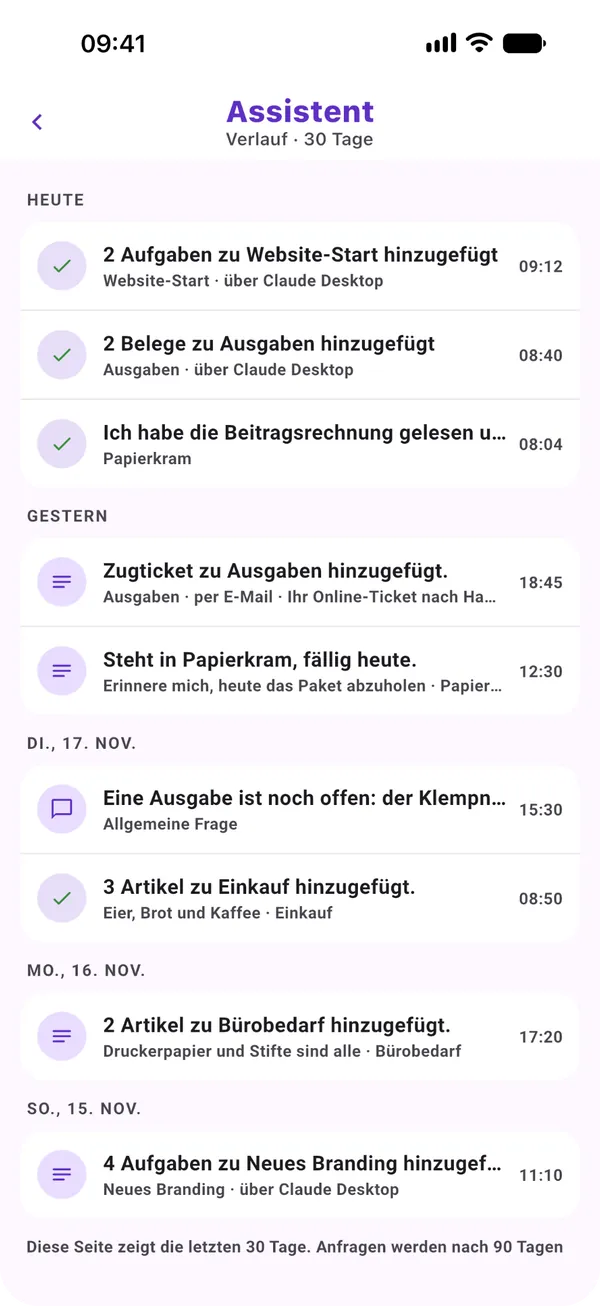
Der Verlauf des Assistenten: Anfragen nach Tag, jede mit ihrer Liste, manche über Claude Desktop oder per E-Mail

Über mich

Premium

Erzähl Moonto etwas über dich und bitte ihn, es sich zu merken: Er behält die Info und nutzt sie bei späteren Anfragen. Er speichert nur, wenn du ihn darum bittest, nie aus dem, was du kaufst oder tust. Alle Infos siehst du unter „Über mich“ und kannst jede bearbeiten oder löschen.

Du fragst
„Merk dir, dass ich Vegetarier bin“
Moonto
Unter „Über mich“ notiert, wo du es ändern oder entfernen kannst

Was er nie tut

Moonto bezahlt, versendet oder bucht nie etwas für dich. Der Assistent arbeitet in deinen Listen: Er fügt hinzu, ändert, findet und zeigt. Was du speicherst, wird nie zum Trainieren von KI-Modellen verwendet.

Du fragst
„Stromrechnung bezahlen“
Moonto
Eine Aufgabe Stromrechnung bezahlen in deiner Liste. Bezahlen bleibt deine Sache.

Premium und faire Nutzung

GratisPremium

Deine kostenlose KI-Testphase beginnt mit deiner ersten Anfrage an den Assistenten, nicht mit der Registrierung. Sie dauert 7 Tage oder endet früher, wenn ihr KI-Kontingent aufgebraucht ist. Danach gehören Assistent, Sprache und Fotos zu Premium, für 7,99 € im Monat oder 74,99 € im Jahr.

Premium gilt im Rahmen fairer Nutzung: Die Einstellungen zeigen, wie viel KI-Nutzung im Monat noch übrig ist. Ist sie aufgebraucht, pausiert der Assistent bis zum Neustart; deine Listen funktionieren weiter.

  • Gratis, in jedem TarifIn eine Liste tippen, Teilen, Suche, Erinnerungen
  • PremiumMoonto fragen, getippt, gesprochen oder fotografiert

So legst du los

Drei Schritte.

  1. Moonto holen

    Aus dem App Store, von Google Play oder im Browser, und melde dich an.

  2. Die erste Frage stellen

    Schreib in die Leiste unten, tippe auf das Mikrofon oder füge ein Foto hinzu. Dort beginnt deine 7-tägige Testphase.

  3. Nachsehen, was er getan hat

    Der Streifen über der Leiste sagt, was sich geändert hat, mit Rückgängig machen. Tippe darauf, um die Antwort zu sehen.

Schick es an Moonto.

Für iPhone, Android und im Web, in 8 Sprachen. Kostenlos starten.

Alle, mit denen du teilst, nutzen es gratis.